
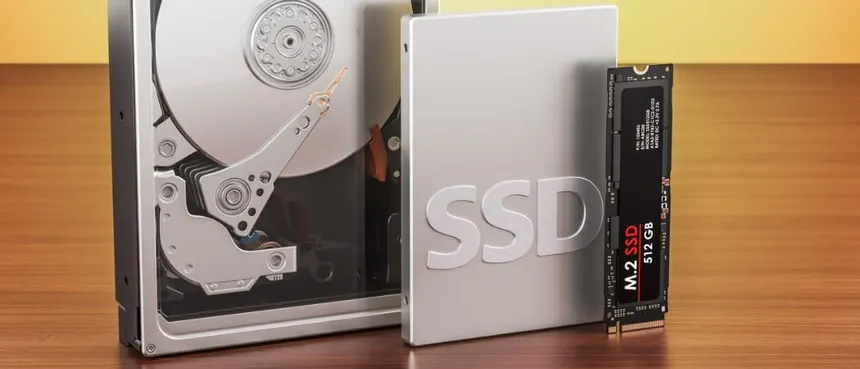
Pohonilmu.com – Dalam dunia komputasi modern, kecepatan dan efisiensi adalah kunci. Salah satu komponen paling krusial yang menentukan performa keseluruhan laptop atau PC Anda adalah media penyimpanannya. Seringkali, pengguna dihadapkan pada pilihan antara Hard Disk Drive (HDD), Solid State Drive (SSD), dan NVMe, yang masing-masing menawarkan karakteristik unik.
Memahami perbedaan HDD, SSD, dan NVMe untuk laptop dan PC bukan hanya sekadar mengetahui spesifikasi teknis, tetapi juga tentang bagaimana pilihan tersebut akan memengaruhi pengalaman Anda sehari-hari, mulai dari waktu booting sistem operasi, kecepatan membuka aplikasi, hingga proses transfer file besar. Artikel ini akan mengulas tuntas ketiga jenis media penyimpanan ini, membantu Anda membuat keputusan yang cerdas sesuai kebutuhan dan anggaran.
Mari kita selami lebih dalam untuk mengetahui mana yang paling cocok untuk Anda, apakah Anda seorang gamer, profesional kreatif, atau hanya pengguna biasa yang menginginkan performa optimal.
Memahami Media Penyimpanan: Pondasi Performa Komputer
Apa Itu Media Penyimpanan?
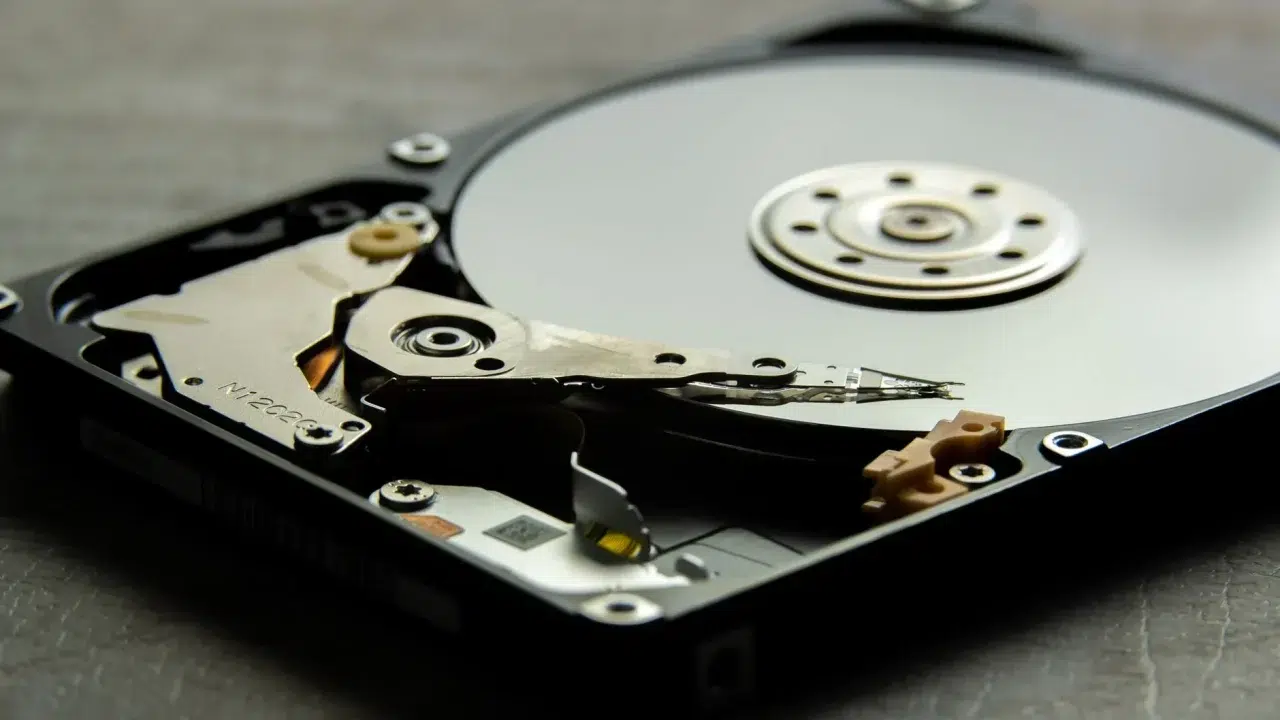
Media penyimpanan adalah komponen vital dalam setiap komputer yang berfungsi untuk menyimpan semua data Anda, mulai dari sistem operasi, program aplikasi, dokumen, foto, hingga video. Tanpa media penyimpanan, komputer tidak akan dapat beroperasi karena tidak ada tempat untuk menyimpan instruksi dan informasi yang diperlukan.
Dalam konteks modern, media penyimpanan tidak hanya bertugas menyimpan data, tetapi juga memengaruhi kecepatan akses data tersebut. Semakin cepat media penyimpanan, semakin responsif pula komputer Anda dalam menjalankan berbagai tugas.
Mengapa Pilihan Media Penyimpanan Penting?
Pilihan media penyimpanan memiliki dampak langsung pada performa keseluruhan sistem. Ini bukan hanya tentang kapasitas, tetapi juga kecepatan baca/tulis data. Media penyimpanan yang lambat dapat menjadi hambatan (bottleneck) utama, bahkan jika Anda memiliki prosesor dan RAM yang canggih.
Misalnya, waktu booting sistem operasi, kecepatan membuka aplikasi, waktu transfer file, dan responsivitas sistem secara keseluruhan sangat bergantung pada jenis media penyimpanan yang Anda gunakan. Oleh karena itu, investasi pada media penyimpanan yang tepat adalah langkah krusial untuk mendapatkan pengalaman komputasi yang optimal.
Hard Disk Drive (HDD): Si Klasik yang Terjangkau
Cara Kerja HDD
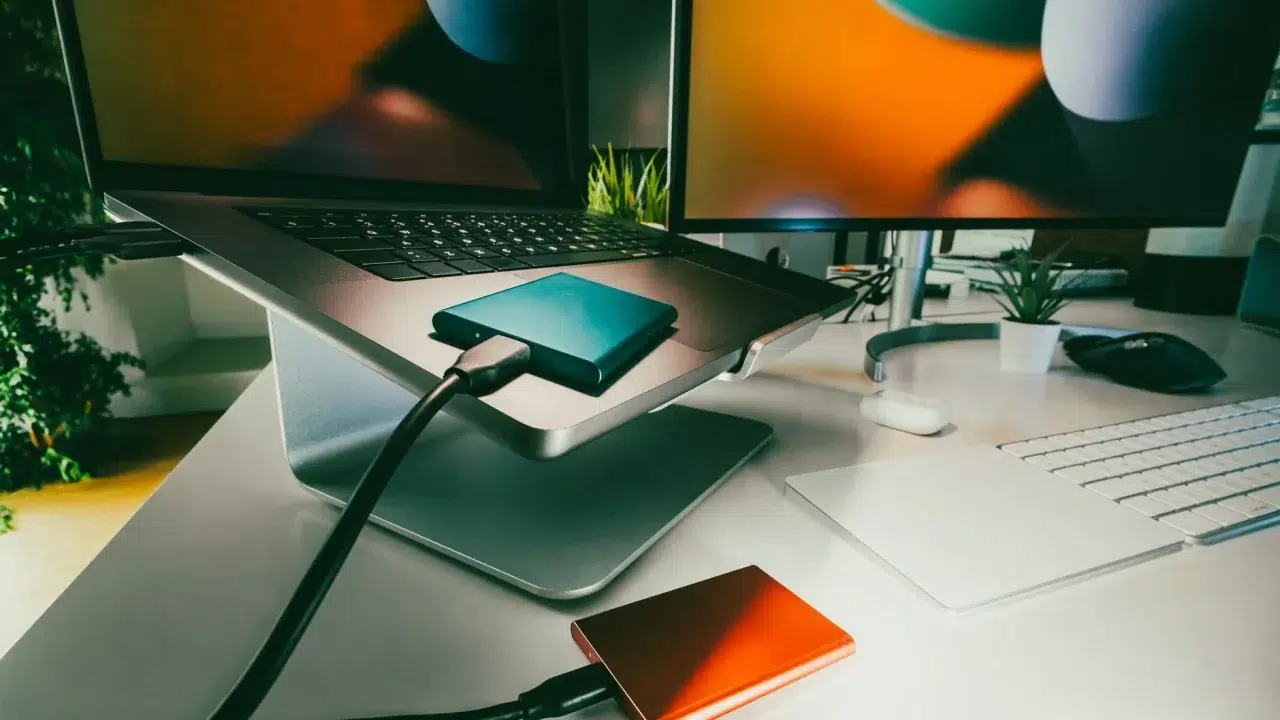
HDD adalah teknologi penyimpanan tertua di antara ketiganya dan masih banyak digunakan hingga saat ini, terutama untuk penyimpanan data dalam jumlah besar. HDD bekerja dengan menggunakan piringan magnetik berputar (platter) dan kepala baca/tulis yang bergerak di atas piringan tersebut. Data disimpan secara magnetis pada permukaan piringan.
Kecepatan HDD diukur dalam RPM (Rotations Per Minute), yang menunjukkan seberapa cepat piringan berputar. Umumnya, HDD tersedia dalam kecepatan 5400 RPM atau 7200 RPM. Semakin tinggi RPM, semakin cepat pula akses datanya, meskipun masih jauh di bawah SSD atau NVMe.
Keunggulan HDD
Keunggulan utama HDD terletak pada harga per gigabyte yang sangat terjangkau. Ini menjadikannya pilihan ideal untuk menyimpan data dalam jumlah besar yang tidak memerlukan akses super cepat, seperti arsip foto, video, atau backup data. Kapasitas HDD juga jauh lebih besar, bahkan mencapai puluhan terabyte untuk penggunaan server atau NAS.
Selain itu, teknologi HDD sudah sangat matang dan teruji selama puluhan tahun, sehingga keandalannya dalam kondisi tertentu cukup baik, terutama jika tidak sering dipindah-pindahkan. Banyak pengguna memilih HDD sebagai penyimpanan sekunder untuk data-data besar.
Kekurangan HDD
Meskipun terjangkau, HDD memiliki beberapa kekurangan signifikan. Yang paling utama adalah kecepatan yang jauh lebih lambat dibandingkan SSD dan NVMe. Karena melibatkan komponen mekanis yang bergerak, waktu akses data menjadi lebih lama. Ini berdampak pada waktu booting sistem yang lambat, aplikasi yang memuat lebih lama, dan performa multitasking yang kurang responsif.
Selain itu, HDD lebih rentan terhadap kerusakan fisik karena adanya komponen bergerak. Guncangan atau benturan dapat merusak piringan atau kepala baca/tulis. HDD juga menghasilkan panas dan suara lebih banyak dibandingkan SSD/NVMe, serta mengonsumsi daya listrik yang lebih tinggi.
Solid State Drive (SSD): Revolusi Kecepatan
Cara Kerja SSD
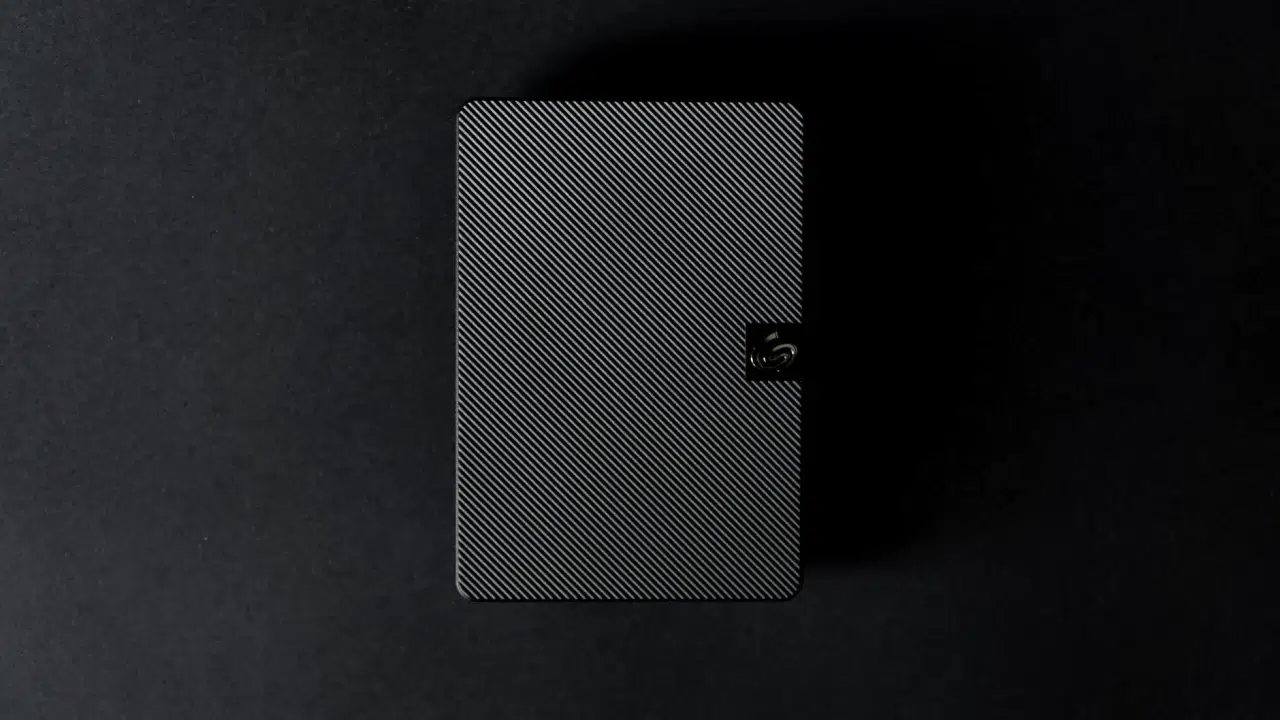
Berbeda dengan HDD yang menggunakan piringan magnetik, SSD bekerja sepenuhnya secara elektronik menggunakan flash memory (mirip dengan USB flash drive atau kartu memori). SSD tidak memiliki komponen bergerak, sehingga jauh lebih cepat, lebih tahan guncangan, dan lebih efisien dalam penggunaan daya.
Data disimpan dalam chip NAND Flash, dan kontroler SSD mengelola proses baca/tulis data tersebut. Karena tidak ada bagian mekanis yang harus bergerak, akses data pada SSD berlangsung hampir instan, menghasilkan peningkatan performa yang dramatis.
Keunggulan SSD
Keunggulan utama SSD adalah kecepatan yang luar biasa. Waktu booting sistem operasi bisa berkurang dari hitungan menit menjadi hanya beberapa detik. Aplikasi terbuka lebih cepat, transfer file berlangsung lebih gesit, dan sistem terasa jauh lebih responsif secara keseluruhan. Ini adalah peningkatan performa yang paling signifikan yang bisa Anda rasakan.
Selain itu, SSD lebih tahan guncangan karena tidak ada komponen bergerak, lebih hemat daya (sehingga memperpanjang masa pakai baterai laptop), tidak bising, dan menghasilkan panas lebih sedikit. Ukurannya juga lebih ringkas, memungkinkan desain laptop yang lebih tipis dan ringan.
Kekurangan SSD
Kekurangan utama SSD adalah harga per gigabyte yang lebih mahal dibandingkan HDD. Meskipun harganya terus menurun, Anda akan mendapatkan kapasitas yang lebih kecil untuk anggaran yang sama dibandingkan HDD. Hal ini seringkali membuat pengguna harus memilih antara kapasitas besar (HDD) atau kecepatan tinggi (SSD).
Meskipun memiliki batas siklus tulis (write cycles), untuk penggunaan sehari-hari, umur pakai SSD modern sudah sangat panjang dan jarang menjadi masalah bagi sebagian besar pengguna. Namun, perlu diingat bahwa pemulihan data dari SSD yang rusak bisa lebih sulit dibandingkan HDD.
Jenis-jenis SSD (SATA, M.2 SATA)
Ada beberapa jenis SSD yang perlu Anda ketahui berdasarkan form factor dan antarmukanya:
- SSD SATA (2.5 inci): Ini adalah jenis SSD yang paling umum, memiliki bentuk fisik seperti HDD laptop 2.5 inci dan menggunakan antarmuka SATA III. Kecepatan transfer data maksimalnya sekitar 550 MB/s. Kompatibel dengan hampir semua laptop dan PC desktop modern.
- SSD M.2 SATA: SSD ini memiliki bentuk seperti stik permen karet yang ramping dan dihubungkan ke slot M.2 pada motherboard. Meskipun menggunakan form factor M.2, ia masih berkomunikasi melalui antarmuka SATA, sehingga kecepatannya mirip dengan SSD SATA 2.5 inci.
Penting untuk memeriksa kompatibilitas motherboard atau laptop Anda sebelum membeli SSD M.2, karena ada juga SSD M.2 yang menggunakan antarmuka NVMe dengan kecepatan yang jauh berbeda.
NVMe: Puncak Performa Media Penyimpanan
Apa itu NVMe?
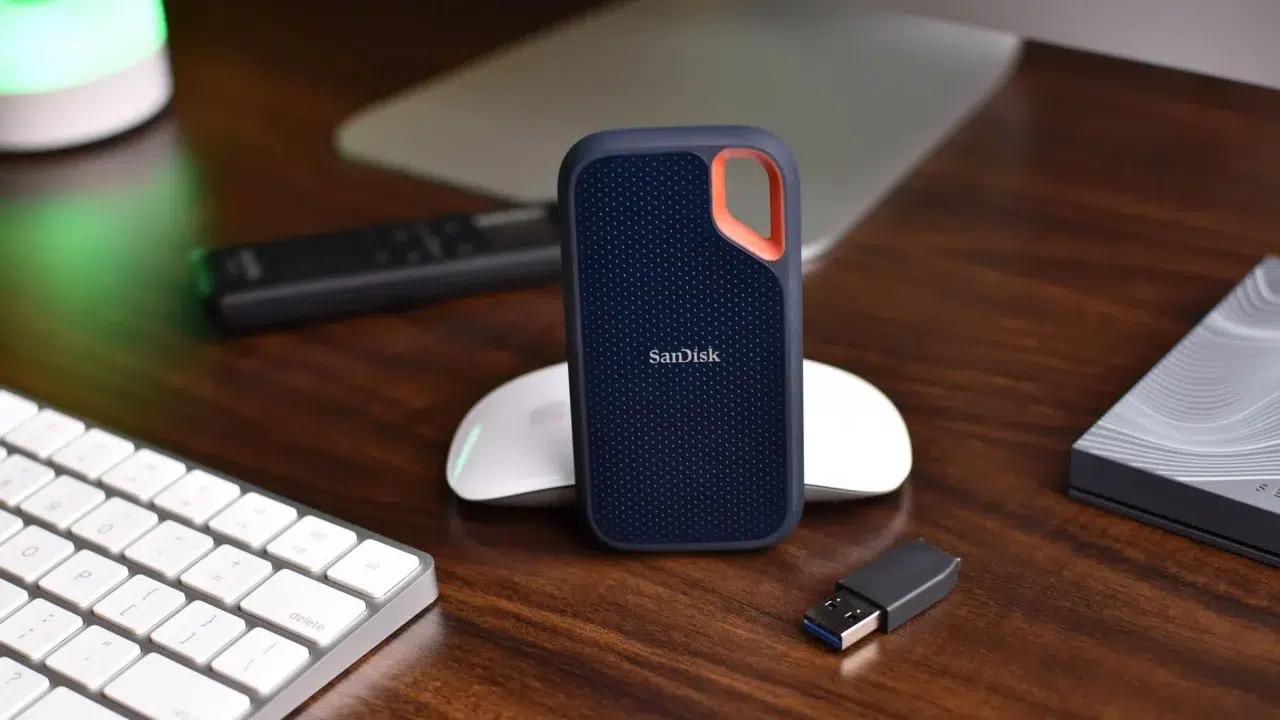
NVMe (Non-Volatile Memory Express) adalah protokol komunikasi atau antarmuka yang dirancang khusus untuk bekerja dengan flash memory, terutama melalui jalur PCIe (Peripheral Component Interconnect Express). Jika SSD SATA dibatasi oleh kecepatan antarmuka SATA III, NVMe memanfaatkan jalur PCIe yang jauh lebih cepat, memungkinkan transfer data dengan kecepatan yang revolusioner.
Sebagian besar SSD NVMe hadir dalam form factor M.2, meskipun ada juga dalam bentuk kartu ekspansi PCIe. NVMe adalah standar yang dirancang untuk memaksimalkan potensi kecepatan SSD.
Cara Kerja NVMe
NVMe berkomunikasi langsung dengan CPU melalui jalur PCIe, melewati controller SATA yang seringkali menjadi hambatan performa. Jalur PCIe menyediakan bandwidth yang jauh lebih besar dan latensi yang lebih rendah dibandingkan SATA. Ini memungkinkan NVMe mencapai kecepatan baca/tulis sekuensial hingga beberapa gigabyte per detik, puluhan kali lebih cepat dari HDD dan berkali-kali lipat lebih cepat dari SSD SATA.
Dengan NVMe, operasi I/O (Input/Output) dapat diproses secara paralel dengan lebih efisien, yang sangat menguntungkan untuk beban kerja yang intensif seperti bermain game kelas berat, pengeditan video 4K/8K, atau komputasi ilmiah.
Keunggulan NVMe
Keunggulan utama NVMe adalah kecepatan yang tak tertandingi. Dengan kecepatan baca/tulis sekuensial yang bisa mencapai 3500 MB/s (PCIe Gen3) atau bahkan 7000 MB/s ke atas (PCIe Gen4/Gen5), NVMe adalah pilihan terbaik untuk performa mutlak. Ini berarti waktu booting yang hampir instan, aplikasi berat terbuka dalam sekejap mata, dan transfer file berukuran sangat besar yang selesai dalam hitungan detik.
Latensi yang sangat rendah juga membuat sistem terasa jauh lebih responsif. Bagi para profesional yang bekerja dengan data besar atau gamer yang menginginkan waktu muat game secepat kilat, NVMe adalah pilihan yang tidak bisa ditawar.
Kekurangan NVMe
Sama seperti SSD pada umumnya, kekurangan utama NVMe adalah harga per gigabyte yang paling tinggi di antara ketiganya. Meskipun performanya sangat superior, investasi yang dibutuhkan juga lebih besar. Selain itu, tidak semua motherboard atau laptop memiliki slot M.2 yang mendukung NVMe (PCIe).
NVMe juga dapat menghasilkan panas yang cukup signifikan saat beroperasi pada beban penuh, sehingga beberapa unit dilengkapi dengan heatsink. Pastikan sistem pendingin laptop atau PC Anda memadai jika menggunakan NVMe untuk waktu yang lama dengan beban kerja tinggi.
Perbandingan Langsung: HDD vs. SSD vs. NVMe
Perbandingan Kecepatan
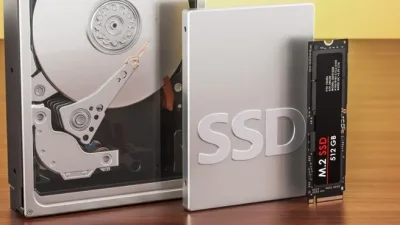
Perbedaan kecepatan adalah faktor paling mencolok di antara ketiganya:
- HDD: Kecepatan baca/tulis sekuensial sekitar 80-160 MB/s. Kecepatan acak (random access) sangat lambat, diukur dalam milidetik.
- SSD SATA: Kecepatan baca/tulis sekuensial sekitar 450-550 MB/s. Kecepatan acak jauh lebih cepat dari HDD, diukur dalam mikrodetik.
- NVMe (PCIe Gen3): Kecepatan baca/tulis sekuensial sekitar 2000-3500 MB/s. Kecepatan acak sangat cepat, dengan latensi yang sangat rendah.
- NVMe (PCIe Gen4/Gen5): Kecepatan baca/tulis sekuensial bisa mencapai 5000-14000 MB/s, menjadikannya yang tercepat di pasaran saat ini.
Perbedaan kecepatan ini akan sangat terasa saat melakukan tugas-tugas seperti booting sistem, membuka aplikasi, atau menyalin file besar.
Perbandingan Harga per Gigabyte
Harga adalah pertimbangan penting bagi banyak pengguna:
- HDD: Termurah, dengan harga per gigabyte paling rendah. Ideal untuk penyimpanan massal.
- SSD SATA: Lebih mahal dari HDD, tetapi jauh lebih terjangkau dibandingkan NVMe. Harga terus menurun.
- NVMe: Paling mahal per gigabyte. Anda membayar untuk performa premium.
Sebagai contoh, untuk kapasitas 1TB, HDD bisa seharga Rp 500.000, SSD SATA sekitar Rp 900.000, dan NVMe bisa di atas Rp 1.500.000, tergantung merek dan generasi PCIe.
Perbandingan Daya Tahan dan Umur Pakai
Daya tahan juga menjadi faktor penting, terutama untuk laptop yang sering dibawa bepergian:
- HDD: Paling rentan terhadap guncangan dan benturan karena adanya komponen bergerak. Umur pakainya bisa bervariasi tergantung penggunaan dan kualitas.
- SSD/NVMe: Sangat tahan guncangan karena tidak memiliki komponen bergerak. Umur pakainya diukur dalam TBW (Terabytes Written), yang menunjukkan berapa banyak data yang dapat ditulis sebelum performanya menurun. Untuk penggunaan normal, umur pakainya sangat panjang dan tidak perlu dikhawatirkan.
Secara umum, SSD dan NVMe lebih andal dalam kondisi fisik yang dinamis.
Perbandingan Konsumsi Daya dan Panas
Konsumsi daya dan produksi panas memengaruhi masa pakai baterai laptop dan stabilitas sistem:
- HDD: Mengonsumsi daya paling tinggi dan menghasilkan panas paling banyak karena komponen mekanis yang berputar.
- SSD SATA: Mengonsumsi daya jauh lebih rendah dari HDD dan menghasilkan panas minimal.
- NVMe: Mengonsumsi daya sedikit lebih tinggi dari SSD SATA, dan dapat menghasilkan panas yang signifikan saat bekerja keras karena kecepatan transfer data yang ekstrem. Oleh karena itu, banyak NVMe dilengkapi dengan heatsink.
Untuk laptop, SSD atau NVMe akan memberikan masa pakai baterai yang lebih baik dibandingkan HDD.
Memilih Media Penyimpanan yang Tepat Sesuai Kebutuhan

Untuk Pengguna Umum dan Anggaran Terbatas
Jika Anda adalah pengguna umum yang hanya menggunakan komputer untuk browsing, pekerjaan kantor ringan, dan multimedia dasar, serta memiliki anggaran terbatas, kombinasi bisa menjadi pilihan terbaik. Gunakan SSD SATA 256GB atau 512GB sebagai drive utama untuk sistem operasi dan aplikasi penting, dikombinasikan dengan HDD 1TB atau lebih sebagai penyimpanan sekunder untuk data besar seperti foto, video, dan dokumen.
Kombinasi ini memberikan kecepatan sistem yang responsif berkat SSD, sekaligus kapasitas penyimpanan besar yang terjangkau dari HDD. Ini adalah solusi paling populer untuk kebanyakan laptop dan PC desktop entry-level hingga mid-range.
Untuk Gamer dan Profesional Kreatif
Bagi gamer yang menginginkan waktu muat game secepat kilat atau profesional kreatif seperti editor video, desainer grafis, dan animator yang bekerja dengan file berukuran gigabyte, NVMe adalah pilihan terbaik. Investasikan pada NVMe dengan kapasitas minimal 500GB atau 1TB untuk sistem operasi, aplikasi, dan proyek-proyek aktif Anda.
Kecepatan NVMe akan secara signifikan mengurangi waktu render, kompilasi, dan transfer file besar, meningkatkan produktivitas secara drastis. Jika membutuhkan kapasitas lebih, Anda bisa menambahkan SSD SATA atau HDD sebagai penyimpanan tambahan.
Untuk Kebutuhan Server dan Workstation Tingkat Tinggi
Untuk server, workstation dengan beban kerja berat, atau lingkungan komputasi yang sangat menuntut, NVMe dengan kapasitas tinggi adalah standar baru. NVMe menawarkan I/O per detik (IOPS) yang sangat tinggi dan latensi rendah, krusial untuk database, virtualisasi, dan aplikasi enterprise.
Dalam skenario ini, seringkali digunakan beberapa NVMe dalam konfigurasi RAID untuk redundansi dan performa maksimal. Pilihan ini adalah tentang performa ekstrem dan keandalan di bawah beban konstan.
Strategi Kombinasi Penyimpanan
Banyak sistem modern mendukung penggunaan beberapa jenis media penyimpanan secara bersamaan. Ini adalah strategi yang sangat efektif untuk mendapatkan yang terbaik dari semua dunia:
- Gunakan NVMe sebagai boot drive utama untuk sistem operasi dan aplikasi yang paling sering digunakan, seperti game favorit atau perangkat lunak desain.
- Tambahkan SSD SATA dengan kapasitas menengah sebagai penyimpanan sekunder untuk aplikasi lain atau proyek yang sedang berjalan.
- Sertakan HDD berkapasitas besar untuk arsip data, backup, dan file media yang tidak memerlukan akses super cepat.
Strategi ini memastikan Anda mendapatkan kecepatan di mana pun Anda membutuhkannya, sambil tetap memiliki ruang penyimpanan yang luas dan terjangkau.
Proses Instalasi dan Upgrade
Upgrade HDD ke SSD/NVMe pada Laptop
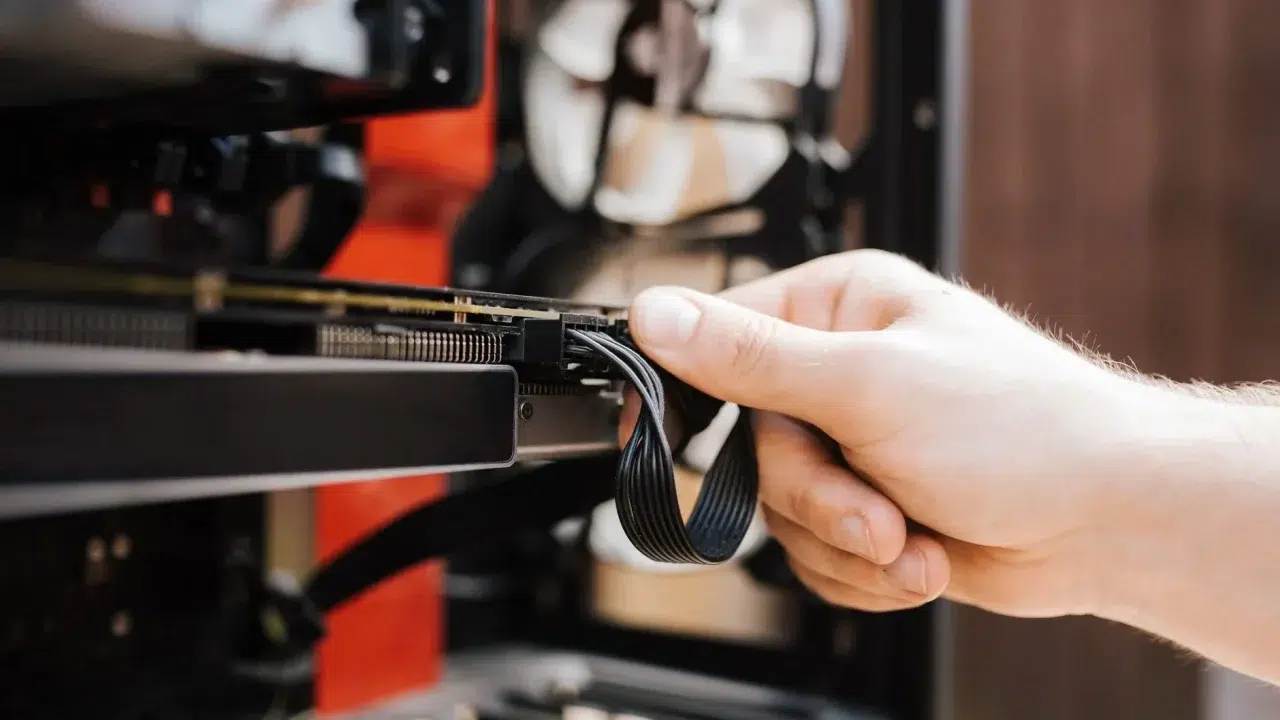
Proses upgrade media penyimpanan pada laptop dapat bervariasi tergantung model laptop. Banyak laptop modern memiliki slot M.2 untuk SSD atau NVMe, dan beberapa bahkan memiliki kedua slot SATA (untuk SSD 2.5 inci) dan M.2.
- Backup Data: Selalu lakukan backup data penting Anda sebelum memulai.
- Periksa Kompatibilitas: Pastikan laptop Anda memiliki slot yang sesuai (SATA 2.5 inci, M.2 SATA, atau M.2 NVMe) dan mendukung kapasitas yang Anda inginkan.
- Kloning atau Instal Ulang: Anda bisa mengkloning isi HDD lama ke SSD/NVMe baru, atau melakukan instalasi sistem operasi yang bersih. Kloning lebih mudah jika Anda ingin mempertahankan semua program dan pengaturan lama.
- Pemasangan Fisik: Buka penutup belakang laptop, lepaskan HDD lama, dan pasang SSD/NVMe baru ke slot yang sesuai. Pastikan terpasang dengan benar.
Banyak panduan video tersedia di YouTube untuk model laptop spesifik Anda, yang bisa sangat membantu.
Upgrade HDD ke SSD/NVMe pada PC Desktop
Upgrade pada PC desktop umumnya lebih mudah karena ruang yang lebih luas dan akses komponen yang lebih mudah. PC desktop modern hampir selalu memiliki port SATA dan setidaknya satu slot M.2.
- Backup Data: Sama seperti laptop, selalu backup data penting.
- Periksa Kompatibilitas Motherboard: Pastikan motherboard Anda memiliki port SATA yang cukup dan slot M.2 yang mendukung NVMe (PCIe Gen3, Gen4, atau Gen5).
- Pemasangan Fisik:
- Untuk SSD SATA 2.5 inci: Pasang SSD ke drive bay 2.5 inci (jika ada) atau gunakan braket adaptor ke 3.5 inci, lalu sambungkan kabel SATA data dan SATA power.
- Untuk NVMe M.2: Pasang NVMe ke slot M.2 pada motherboard dan kencangkan dengan sekrup kecil. Jika NVMe dilengkapi heatsink, pasang juga.
- Kloning atau Instal Ulang: Setelah terpasang, Anda bisa mengkloning sistem operasi dari HDD lama atau melakukan instalasi bersih.
Pastikan semua kabel terpasang dengan kencang dan rapi untuk aliran udara yang baik di dalam casing.
Tips Penting Saat Melakukan Upgrade
- Matikan dan Cabut Listrik: Selalu matikan komputer dan cabut semua kabel listrik sebelum membuka casing.
- Gunakan Antistatis: Sentuh benda logam yang terhubung ke tanah (misalnya, casing PC yang dicolokkan ke stop kontak, tapi dimatikan) atau gunakan gelang antistatis untuk mencegah kerusakan komponen akibat listrik statis.
- Periksa BIOS/UEFI: Setelah instalasi, masuk ke BIOS/UEFI untuk memastikan media penyimpanan baru terdeteksi dan diatur sebagai boot drive utama jika Anda menginstal sistem operasi di sana.
- Instal Driver: Untuk NVMe, pastikan Anda menginstal driver NVMe yang relevan dari situs web produsen untuk performa optimal.
Jika Anda tidak yakin, jangan ragu untuk meminta bantuan profesional atau teman yang lebih berpengalaman. Upgrade media penyimpanan adalah investasi yang signifikan dan harus dilakukan dengan hati-hati.
Kesimpulan
Memilih antara HDD, SSD, dan NVMe adalah keputusan penting yang akan sangat memengaruhi pengalaman Anda dalam menggunakan laptop atau PC. HDD menawarkan kapasitas besar dengan harga paling terjangkau, cocok untuk penyimpanan arsip data. SSD SATA memberikan peningkatan kecepatan yang signifikan dan ketahanan yang lebih baik dengan harga yang semakin kompetitif, ideal untuk sebagian besar pengguna yang mencari keseimbangan performa dan biaya.
Sementara itu, NVMe adalah puncak performa, menawarkan kecepatan baca/tulis yang revolusioner melalui antarmuka PCIe, menjadikannya pilihan terbaik untuk gamer, profesional kreatif, dan siapa saja yang membutuhkan kecepatan mutlak tanpa kompromi. Strategi kombinasi penyimpanan seringkali menjadi solusi paling optimal, memungkinkan Anda memanfaatkan keunggulan masing-masing jenis media penyimpanan.
Pada akhirnya, keputusan terbaik tergantung pada kebutuhan spesifik, anggaran, dan kompatibilitas perangkat Anda. Dengan memahami perbedaan HDD, SSD, dan NVMe untuk laptop dan PC yang telah dijelaskan, Anda kini memiliki bekal yang cukup untuk membuat pilihan yang tepat dan mengoptimalkan performa komputer Anda di tahun 2026.
FAQ
Ya, ini adalah strategi yang sangat direkomendasikan dan umum dilakukan. Anda dapat menggunakan SSD atau NVMe sebagai boot drive untuk sistem operasi dan aplikasi utama agar lebih cepat, lalu menggunakan HDD berkapasitas besar sebagai penyimpanan sekunder untuk data, dokumen, foto, atau video yang tidak memerlukan akses super cepat.
Kapasitas yang dibutuhkan sangat bervariasi tergantung penggunaan. Untuk sistem operasi dan beberapa aplikasi dasar, SSD 256GB sudah cukup. Untuk pengguna umum dengan banyak aplikasi dan file, 500GB-1TB adalah pilihan yang baik. Gamer atau profesional kreatif mungkin membutuhkan 1TB atau lebih untuk proyek dan game mereka. Pertimbangkan juga untuk menggunakan penyimpanan eksternal atau cloud sebagai tambahan.
Tidak semua motherboard kompatibel dengan NVMe. Motherboard harus memiliki slot M.2 yang mendukung antarmuka PCIe (bukan hanya M.2 SATA). Periksa spesifikasi motherboard Anda untuk memastikan adanya slot M.2 PCIe dan versi PCIe (Gen3, Gen4, Gen5) yang didukung. Laptop juga harus memiliki slot M.2 yang sesuai.
Mengganti HDD lama dengan SSD atau NVMe (jika kompatibel) adalah salah satu upgrade paling efektif untuk meningkatkan performa laptop lama. Waktu booting akan jauh lebih cepat, aplikasi akan terbuka lebih gesit, dan sistem terasa lebih responsif. Namun, perlu diingat bahwa SSD/NVMe tidak akan meningkatkan kecepatan prosesor atau RAM Anda, jadi ada batas tertentu pada peningkatan performa keseluruhan.
Beberapa tanda media penyimpanan Anda perlu diganti meliputi:
- Waktu booting sistem yang sangat lambat.
- Aplikasi sering crash atau membutuhkan waktu sangat lama untuk terbuka.
- File sering hilang atau rusak.
- Muncul pesan error "disk read error" atau "operating system not found".
- Suara aneh dari HDD (klik, gesekan, atau dengungan keras).
- Performa sistem yang lambat secara keseluruhan, meskipun CPU dan RAM tidak bekerja keras.
Jika Anda mengalami tanda-tanda ini, pertimbangkan untuk melakukan backup data dan mengganti media penyimpanan Anda secepatnya.
