
Pohonilmu.com – Pernahkah komputer Windows Anda mengalami masalah serius seperti layar biru (Blue Screen of Death), sering crash, atau tidak bisa booting secara normal? Situasi ini tentu menjengkelkan dan bisa menghambat produktivitas Anda. Untungnya, Windows memiliki fitur penyelamat yang dirancang khusus untuk kondisi darurat seperti ini, yaitu Safe Mode.
Safe Mode bukan sekadar mode alternatif, melainkan sebuah lingkungan diagnostik yang esensial untuk mengidentifikasi dan memperbaiki berbagai masalah sistem. Dengan memahami apa itu Safe Mode dan bagaimana cara menggunakannya, Anda akan memiliki alat yang ampuh untuk mengatasi berbagai kendala pada komputer Anda tanpa perlu panik.
Artikel ini akan memandu Anda secara menyeluruh mengenai apa itu Safe Mode di Windows, mengapa fitur ini sangat penting, kapan Anda harus menggunakannya, serta langkah-langkah sistematis untuk masuk dan keluar dari mode ini. Mari kita selami lebih dalam dunia Safe Mode dan bagaimana ia bisa menjadi penyelamat komputer Anda.
Apa Itu Mode Safe Mode di Windows?
Safe Mode adalah mode diagnostik pada sistem operasi Windows yang memulai komputer Anda hanya dengan program dan layanan penting yang paling dasar. Tujuannya adalah untuk menyediakan lingkungan yang stabil dan minimalis, di mana Anda bisa mengidentifikasi serta memperbaiki masalah yang mencegah Windows berjalan dengan benar dalam mode normal.
Ketika Anda mengaktifkan Safe Mode, Windows akan memuat driver perangkat keras yang paling esensial saja, menonaktifkan sebagian besar program startup, dan menggunakan pengaturan tampilan default. Ini berarti Anda akan melihat antarmuka yang lebih sederhana, resolusi layar yang rendah, dan ikon yang lebih besar, tanpa efek visual yang biasa Anda temukan.
Definisi Safe Mode
Secara harfiah, Safe Mode berarti “Mode Aman”. Ini adalah kondisi di mana sistem operasi Windows beroperasi dengan fungsionalitas yang sangat terbatas. Hanya komponen-komponen krusial yang diizinkan untuk berjalan, seperti driver VGA standar, driver keyboard, driver mouse, dan layanan sistem inti.
Pembatasan ini dirancang untuk memastikan bahwa masalah yang disebabkan oleh driver yang rusak, aplikasi pihak ketiga yang bermasalah, atau malware tidak akan ikut aktif dan memperparah situasi. Dengan demikian, Safe Mode memberikan “ruang aman” bagi Anda untuk melakukan perbaikan.
Tujuan Utama Safe Mode
Tujuan utama dari Safe Mode adalah untuk memungkinkan pengguna mendiagnosis dan memperbaiki masalah sistem yang tidak dapat diatasi dalam mode normal. Misalnya, jika komputer Anda tidak bisa boot sepenuhnya karena driver yang korup atau aplikasi yang konflik, Safe Mode memungkinkan Anda untuk masuk ke sistem dan menghapus atau memperbarui komponen yang bermasalah tersebut.
Selain itu, Safe Mode juga sering digunakan untuk membersihkan infeksi virus atau malware yang mungkin sulit dihapus saat sistem beroperasi penuh. Karena banyak program jahat tidak bisa berjalan di Safe Mode, Anda memiliki kesempatan lebih baik untuk membersihkannya.
Bagaimana Safe Mode Bekerja
Ketika Anda memilih untuk masuk ke Safe Mode, Windows akan melakukan serangkaian langkah khusus:
- Memuat hanya driver perangkat keras yang paling mendasar (misalnya, hanya driver VGA standar, bukan driver kartu grafis canggih).
- Menonaktifkan sebagian besar program yang biasanya berjalan otomatis saat startup.
- Menggunakan pengaturan sistem minimum, seperti resolusi layar rendah dan tema visual dasar.
- Melewatkan beberapa layanan Windows yang tidak penting untuk operasi dasar.
Dengan membatasi jumlah proses dan layanan yang berjalan, Safe Mode mengurangi kemungkinan konflik perangkat lunak atau driver yang menyebabkan masalah pada sistem Anda. Ini memungkinkan Anda untuk fokus pada akar masalah tanpa gangguan.
Mengapa Safe Mode Penting untuk Troubleshooting?
Pentingnya Safe Mode tidak bisa diremehkan, terutama ketika Anda dihadapkan pada masalah sistem yang kompleks. Fitur ini berfungsi sebagai garis pertahanan pertama dan alat diagnostik yang tak ternilai. Tanpa Safe Mode, banyak masalah sistem akan jauh lebih sulit, bahkan tidak mungkin untuk dipecahkan oleh pengguna biasa.
Isolasi Masalah Driver
Salah satu penyebab paling umum dari masalah sistem Windows adalah driver perangkat keras yang korup atau tidak kompatibel. Driver adalah perangkat lunak yang memungkinkan sistem operasi berkomunikasi dengan perangkat keras. Jika ada driver yang bermasalah, komputer bisa mengalami crash, layar biru, atau bahkan gagal boot.
Di Safe Mode, Windows hanya memuat driver yang sangat esensial. Ini berarti jika komputer Anda bisa boot dengan sukses di Safe Mode tetapi tidak di mode normal, kemungkinan besar masalahnya terletak pada salah satu driver non-esensial yang dimuat di mode normal. Anda kemudian bisa mengidentifikasi dan menghapus atau memperbarui driver yang dicurigai.
Identifikasi Konflik Software
Aplikasi pihak ketiga yang baru diinstal atau yang mengalami korupsi data seringkali menjadi sumber masalah sistem. Beberapa program mungkin konflik satu sama lain, atau salah satunya mungkin memiliki bug yang menyebabkan ketidakstabilan sistem. Di mode normal, sulit untuk mengetahui program mana yang menjadi biang keladi karena banyak aplikasi berjalan secara bersamaan.
Safe Mode membantu mengidentifikasi konflik perangkat lunak dengan menonaktifkan sebagian besar program startup. Jika sistem Anda stabil di Safe Mode, Anda dapat secara bertahap mengaktifkan kembali program-program yang baru diinstal atau yang dicurigai satu per satu hingga Anda menemukan program yang menyebabkan masalah. Ini adalah metode eliminasi yang sangat efektif.
Pencegahan Kerusakan Lebih Lanjut
Dalam beberapa kasus, membiarkan sistem berjalan dalam mode normal saat ada masalah serius dapat menyebabkan kerusakan lebih lanjut. Misalnya, infeksi malware tertentu dapat menyebar atau merusak data lebih jauh jika dibiarkan berjalan tanpa hambatan. Demikian pula, driver yang rusak parah bisa menyebabkan siklus crash yang berulang.
Dengan masuk ke Safe Mode, Anda menghentikan atau meminimalkan aktivitas yang berpotensi merusak. Ini memberikan Anda waktu dan lingkungan yang aman untuk melakukan tindakan perbaikan, seperti memindai dan menghapus malware, atau menghapus driver yang bermasalah, sebelum kerusakan menjadi lebih parah.
Kapan Sebaiknya Menggunakan Safe Mode?
Memahami kapan waktu yang tepat untuk menggunakan Safe Mode adalah kunci untuk memanfaatkan fitur ini secara efektif. Ada beberapa skenario umum di mana Safe Mode menjadi pilihan terbaik untuk memulai proses pemecahan masalah.
Komputer Sering Crash atau Blue Screen
Jika komputer Anda sering mengalami crash mendadak, membeku, atau menampilkan Layar Biru Kematian (Blue Screen of Death/BSOD), ini adalah indikator kuat adanya masalah serius. BSOD seringkali disebabkan oleh driver yang rusak, masalah perangkat keras, atau konflik perangkat lunak yang parah.
Dalam situasi ini, masuk ke Safe Mode adalah langkah pertama yang logis. Jika komputer Anda dapat berjalan stabil di Safe Mode, Anda dapat lebih mudah mendiagnosis penyebab BSOD dengan memeriksa event logs, memperbarui driver, atau menghapus program yang baru diinstal.
Masalah Driver atau Perangkat Keras Baru
Setelah menginstal driver baru untuk kartu grafis, printer, atau perangkat keras lainnya, terkadang sistem bisa menjadi tidak stabil atau gagal boot. Ini bisa terjadi jika driver yang diinstal tidak kompatibel, korup, atau bentrok dengan driver lain.
Safe Mode memungkinkan Anda untuk masuk ke sistem dan menghapus driver yang baru diinstal tersebut tanpa harus berhadapan dengan masalah ketidakstabilan. Setelah driver yang bermasalah dihapus, Anda bisa mencoba menginstal versi driver yang berbeda atau mencari solusi lain.
Infeksi Virus atau Malware
Meskipun perangkat lunak antivirus Anda mungkin aktif, beberapa virus atau malware yang canggih dapat menyembunyikan diri atau mencegah Anda menjalankan pemindaian di mode normal. Beberapa bahkan dapat memblokir akses ke program antivirus Anda.
Di Safe Mode, banyak proses malware tidak dapat berjalan karena mereka tidak dimuat sebagai bagian dari layanan esensial. Ini memberikan Anda kesempatan untuk menjalankan pemindaian antivirus yang lebih efektif, menghapus file yang terinfeksi, atau menggunakan alat pembersih malware lainnya tanpa gangguan dari ancaman tersebut.
Setelah Instalasi Software Bermasalah
Pernahkah Anda menginstal sebuah program baru yang kemudian menyebabkan komputer Anda melambat drastis, sering hang, atau bahkan gagal boot? Program yang tidak kompatibel atau yang diinstal dengan tidak benar dapat menyebabkan berbagai masalah sistem.
Jika Anda curiga bahwa program yang baru diinstal adalah penyebab masalah, masuk ke Safe Mode. Dari sana, Anda dapat dengan aman menghapus instalasi program tersebut melalui “Program and Features” di Control Panel, tanpa khawatir program tersebut akan mengganggu proses penghapusan.
Fitur dan Perbedaan Safe Mode dengan Mode Normal

Untuk benar-benar memahami apa itu Safe Mode di Windows, penting untuk mengetahui perbedaan mendasar antara Safe Mode dan mode operasi normal. Perbedaan ini bukan hanya pada tampilan, tetapi juga pada cara sistem beroperasi di baliknya.
Antarmuka Sederhana
Perbedaan paling mencolok yang akan Anda lihat saat masuk ke Safe Mode adalah antarmuka pengguna yang sangat sederhana. Layar akan terlihat lebih “kosong” dengan resolusi yang rendah (biasanya 800×600 atau 1024×768 piksel) dan ikon yang besar. Wallpaper desktop Anda mungkin diganti dengan latar belakang hitam polos, dan tulisan “Safe Mode” akan muncul di setiap sudut layar.
Ini bukan karena ada masalah dengan kartu grafis Anda, melainkan karena Windows hanya memuat driver grafis dasar yang dikenal sebagai “Microsoft Basic Display Adapter”. Semua efek visual modern, seperti transparansi Aero atau animasi, dinonaktifkan untuk meminimalkan beban pada sistem dan memastikan stabilitas maksimal.
Driver Minimal
Di mode normal, Windows memuat semua driver yang diperlukan untuk setiap komponen perangkat keras yang terpasang di komputer Anda, mulai dari kartu grafis canggih, kartu suara, webcam, printer, hingga perangkat USB eksternal. Setiap driver ini berpotensi menjadi sumber masalah jika korup atau tidak kompatibel.
Sebaliknya, Safe Mode hanya memuat driver yang benar-benar esensial agar sistem dapat berfungsi. Ini termasuk driver untuk penyimpanan dasar, keyboard, mouse, dan tampilan dasar. Driver untuk konektivitas jaringan, audio, atau perangkat periferal lainnya tidak dimuat kecuali Anda memilih varian “Safe Mode with Networking”. Pembatasan ini sangat membantu dalam mengisolasi masalah yang disebabkan oleh driver yang bermasalah.
Program Startup Terbatas
Saat Anda memulai Windows dalam mode normal, banyak program dan layanan pihak ketiga secara otomatis dimulai di latar belakang. Ini bisa termasuk aplikasi antivirus, aplikasi cloud storage, utilitas sistem, atau bahkan malware. Semakin banyak program yang berjalan, semakin besar potensi konflik atau penggunaan sumber daya yang berlebihan.
Di Safe Mode, hampir semua program dan layanan pihak ketiga yang diatur untuk berjalan saat startup dinonaktifkan. Hanya layanan sistem Windows yang paling penting yang diizinkan untuk berjalan. Ini menciptakan lingkungan yang sangat bersih, sehingga Anda dapat dengan mudah mengidentifikasi apakah masalah sistem Anda disebabkan oleh salah satu program yang biasanya berjalan otomatis.
Cara Masuk ke Safe Mode di Windows 10/11
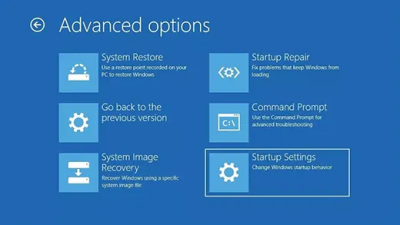
Proses masuk ke Safe Mode sedikit berbeda tergantung pada versi Windows yang Anda gunakan. Untuk pengguna Windows 10 dan Windows 11, ada beberapa metode yang bisa diikuti, baik saat sistem masih bisa boot sebagian maupun saat sistem benar-benar tidak bisa masuk ke desktop.
Melalui Pengaturan (Settings)
Ini adalah cara termudah jika komputer Anda masih bisa masuk ke Windows:
- Buka Start Menu, lalu klik ikon Settings (ikon roda gigi).
- Di Windows 10, pilih Update & Security, lalu klik Recovery di panel kiri. Di Windows 11, pilih System, lalu klik Recovery.
- Di bawah bagian “Advanced startup”, klik tombol Restart now.
- Komputer Anda akan me-restart dan menampilkan layar “Choose an option”.
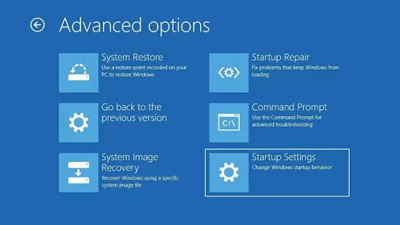
- Pilih Troubleshoot, lalu Advanced options.
- Pilih Startup Settings, lalu klik Restart.
- Setelah me-restart lagi, Anda akan melihat daftar opsi. Tekan tombol angka
4atauF4untuk masuk ke Enable Safe Mode, atau tekan5atauF5untuk Enable Safe Mode with Networking.
Metode ini sangat berguna jika Anda ingin melakukan perbaikan tanpa perlu menekan tombol secara terburu-buru saat booting.
Melalui Layar Login
Jika Anda tidak bisa masuk ke desktop tetapi masih bisa mencapai layar login, Anda bisa menggunakan metode ini:
- Di layar login, tahan tombol
Shiftpada keyboard. - Sambil menahan
Shift, klik ikon Power di pojok kanan bawah layar, lalu pilih Restart. - Tahan
Shifthingga komputer me-restart dan menampilkan layar “Choose an option”. - Ikuti langkah 5-7 dari metode “Melalui Pengaturan” di atas (Troubleshoot > Advanced options > Startup Settings > Restart > Pilih opsi Safe Mode).
Metode ini sangat praktis ketika sistem Anda mengalami masalah setelah login atau jika Anda tidak dapat mengakses menu Start.
Menggunakan Media Instalasi
Jika komputer Anda sama sekali tidak bisa boot ke Windows atau layar login, Anda mungkin perlu menggunakan media instalasi Windows (USB atau DVD) untuk masuk ke Safe Mode:
- Boot komputer Anda dari media instalasi Windows (Anda mungkin perlu mengubah urutan boot di BIOS/UEFI).
- Pada layar “Windows Setup”, pilih bahasa dan preferensi lainnya, lalu klik Next.
- Klik Repair your computer di pojok kiri bawah.
- Pilih Troubleshoot, lalu Advanced options.
- Pilih Command Prompt.
- Di Command Prompt, ketik perintah berikut dan tekan Enter:
bcdedit /set {default} safeboot minimal - Tutup Command Prompt, lalu pilih Continue untuk keluar dari opsi pemulihan dan boot ke Safe Mode.
Setelah Anda selesai memperbaiki masalah di Safe Mode, Anda harus menonaktifkan Safe Mode agar komputer bisa boot normal lagi. Untuk itu, ulangi langkah 5 dan 6, tetapi ganti perintahnya menjadi bcdedit /deletevalue {default} safeboot.
Cara Masuk ke Safe Mode di Windows 7/8
Untuk pengguna Windows 7 dan Windows 8/8.1, metode masuk ke Safe Mode sedikit berbeda dan seringkali lebih langsung, terutama jika Anda familiar dengan tombol fungsi saat startup.
Menggunakan Tombol F8 Saat Startup
Ini adalah metode klasik dan paling dikenal untuk Windows 7 dan beberapa versi Windows 8:
- Matikan komputer Anda sepenuhnya.
- Nyalakan komputer, dan segera setelah Anda menekan tombol daya, mulai tekan tombol
F8berulang kali (sekitar sekali per detik) sebelum logo Windows muncul. - Jika berhasil, Anda akan melihat layar “Advanced Boot Options” berwarna hitam dengan teks putih.
- Gunakan tombol panah pada keyboard Anda untuk memilih Safe Mode, Safe Mode with Networking, atau Safe Mode with Command Prompt.
- Tekan
Enter.
Perlu diingat bahwa pada beberapa komputer Windows 8 atau yang lebih baru, metode F8 ini mungkin dinonaktifkan secara default karena Windows dirancang untuk boot lebih cepat. Jika F8 tidak berfungsi, Anda bisa mencoba metode lain atau mengaktifkannya secara manual melalui Command Prompt di mode normal (bcdedit /set {default} bootmenupolicy legacy).
Melalui Opsi Pemulihan Sistem
Jika tombol F8 tidak berfungsi atau Anda ingin cara yang lebih terstruktur, Anda bisa mengakses opsi pemulihan sistem:
- Jika Windows 8/8.1 Anda masih bisa boot ke desktop, buka Charms Bar (geser dari kanan atau tekan
Windows + C), pilih Settings, lalu Change PC settings. - Pilih General, lalu gulir ke bawah dan klik Restart now di bawah bagian “Advanced startup”. (Untuk Windows 7, ini lebih sulit diakses jika tidak ada media instalasi).
- Komputer akan me-restart dan menampilkan layar “Choose an option”.
- Pilih Troubleshoot, lalu Advanced options.
- Pilih Startup Settings, lalu klik Restart.
- Setelah me-restart lagi, Anda akan melihat daftar opsi. Tekan tombol angka
4atauF4untuk masuk ke Enable Safe Mode, atau tekan5atauF5untuk Enable Safe Mode with Networking.
Metode ini mirip dengan yang digunakan di Windows 10/11 dan lebih sering berhasil pada Windows 8/8.1 jika metode F8 gagal.
Apa yang Bisa Dilakukan di Safe Mode?

Setelah Anda berhasil masuk ke Safe Mode, apa saja yang bisa Anda lakukan untuk mengatasi masalah? Lingkungan Safe Mode yang minimalis sebenarnya sangat kuat untuk berbagai tugas diagnostik dan perbaikan.
Uninstall Driver Bermasalah
Jika Anda curiga bahwa driver perangkat keras tertentu adalah penyebab masalah sistem (misalnya, setelah menginstal driver kartu grafis baru), Safe Mode adalah tempat yang ideal untuk menghapusnya. Anda dapat mengakses Device Manager (klik kanan Start Button atau cari di Start Menu) dan menemukan driver yang dicurigai.
Pilih perangkat yang bermasalah, klik kanan, lalu pilih “Uninstall device”. Pastikan untuk mencentang opsi “Delete the driver software for this device” jika tersedia. Setelah driver dihapus, Anda bisa me-restart komputer ke mode normal dan mencoba menginstal driver yang berbeda atau yang lebih lama.
Menghapus Program yang Menyebabkan Konflik
Program yang baru diinstal atau yang korup dapat menyebabkan ketidakstabilan sistem. Di Safe Mode, Anda dapat dengan aman menghapus program-program ini tanpa gangguan dari proses program itu sendiri. Buka “Control Panel” (di Windows 10/11, cari “Control Panel” di Start Menu, lalu pilih “Programs and Features”).
Temukan program yang Anda curigai, klik kanan, dan pilih “Uninstall”. Proses penghapusan akan berjalan lebih lancar karena program tersebut tidak aktif di latar belakang. Setelah penghapusan selesai, restart komputer Anda ke mode normal.
Melakukan Pemindaian Virus
Seperti yang disebutkan sebelumnya, Safe Mode adalah lingkungan yang sangat baik untuk membersihkan infeksi virus atau malware. Karena sebagian besar malware tidak dapat berjalan di Safe Mode, program antivirus Anda memiliki peluang lebih baik untuk mendeteksi dan menghapusnya tanpa perlawanan.
Buka program antivirus Anda (jika bisa berjalan di Safe Mode, beberapa mungkin tidak) atau gunakan alat pembersih malware khusus. Lakukan pemindaian penuh pada sistem Anda. Jika program antivirus Anda tidak bisa berjalan, Anda bisa mengunduh versi portabel dari alat pembersih malware lain menggunakan Safe Mode with Networking.
Mengembalikan Pengaturan Sistem (System Restore)
Jika Anda tidak yakin apa yang menyebabkan masalah, tetapi tahu kapan masalah itu mulai muncul, Anda bisa menggunakan fitur System Restore di Safe Mode. System Restore akan mengembalikan pengaturan sistem Anda ke titik waktu sebelumnya (disebut “restore point”) di mana komputer Anda berfungsi dengan baik, tanpa memengaruhi file pribadi Anda.
Cari “Create a restore point” di Start Menu, lalu buka tab “System Protection”, dan klik “System Restore”. Ikuti panduan untuk memilih restore point yang sesuai dan jalankan prosesnya. Ini bisa menjadi solusi ampuh jika masalah disebabkan oleh perubahan sistem yang tidak diinginkan.
Cara Keluar dari Safe Mode
Setelah Anda selesai melakukan perbaikan dan diagnostik di Safe Mode, langkah selanjutnya adalah keluar dari mode ini dan kembali ke operasi normal. Untungnya, proses ini umumnya lebih mudah daripada masuk ke Safe Mode.
Restart Komputer
Dalam sebagian besar kasus, cara termudah dan paling umum untuk keluar dari Safe Mode adalah dengan me-restart komputer Anda. Cukup klik Start Menu, pilih ikon Power, lalu klik Restart.
Windows akan mencoba untuk boot kembali ke mode normal secara otomatis. Jika masalah yang Anda perbaiki telah selesai, komputer Anda seharusnya bisa masuk ke desktop seperti biasa. Jika masalah masih ada, komputer mungkin akan kembali ke Safe Mode atau mengalami masalah booting lagi.
Menggunakan System Configuration (msconfig)
Kadang-kadang, terutama jika Anda masuk ke Safe Mode menggunakan Command Prompt dengan perintah bcdedit /set {default} safeboot minimal, komputer mungkin terus-menerus boot ke Safe Mode bahkan setelah di-restart. Dalam kasus ini, Anda perlu menonaktifkan pengaturan Safe Mode secara manual menggunakan System Configuration (msconfig).
- Di Safe Mode, tekan
Windows + Runtuk membuka dialog Run. - Ketik
msconfigdan tekanEnter. Ini akan membuka jendela System Configuration. - Pilih tab Boot.
- Di bawah “Boot options”, pastikan kotak centang Safe boot TIDAK dicentang. Jika dicentang, hapus centangnya.
- Klik Apply, lalu OK.
- Anda akan diminta untuk me-restart komputer. Klik Restart.
Setelah me-restart, komputer Anda seharusnya akan boot ke mode normal. Jika Anda menggunakan metode Command Prompt untuk masuk ke Safe Mode dan tidak menonaktifkannya, langkah ini sangat penting.
Tips Tambahan Saat Menggunakan Safe Mode

Menggunakan Safe Mode bisa menjadi pengalaman yang sedikit berbeda dari mode normal. Berikut adalah beberapa tips praktis untuk membantu Anda memaksimalkan penggunaan Safe Mode dan menghindari masalah yang tidak perlu.
Backup Data Penting
Meskipun Safe Mode dirancang untuk menjadi lingkungan yang aman, selalu ada risiko kecil saat Anda melakukan perubahan pada sistem. Sebelum memulai proses diagnostik atau perbaikan yang signifikan, sangat disarankan untuk melakukan backup data penting Anda.
Anda dapat menggunakan hard drive eksternal atau layanan penyimpanan cloud untuk menyalin dokumen, foto, video, dan file penting lainnya. Ini akan memberikan ketenangan pikiran dan memastikan bahwa data Anda tetap aman, bahkan jika ada sesuatu yang tidak terduga terjadi selama proses perbaikan.
Catat Perubahan yang Dilakukan
Saat Anda sedang mendiagnosis masalah di Safe Mode, Anda mungkin akan mencoba beberapa solusi berbeda, seperti menghapus driver, meng-uninstall program, atau mengubah pengaturan sistem. Sangat mudah untuk lupa apa saja yang sudah Anda lakukan, terutama jika prosesnya panjang.
Oleh karena itu, selalu buat catatan tentang setiap perubahan yang Anda lakukan. Tuliskan nama driver yang dihapus, program yang di-uninstall, atau pengaturan yang diubah. Ini akan membantu Anda melacak langkah-langkah yang sudah diambil dan mempermudah Anda untuk mengembalikan perubahan jika salah satu solusi tidak berhasil atau menyebabkan masalah baru.
Cari Bantuan Online
Jika Anda menemukan diri Anda terjebak atau tidak yakin tentang langkah selanjutnya saat berada di Safe Mode, jangan ragu untuk mencari bantuan. Meskipun koneksi internet mungkin terbatas (kecuali di Safe Mode with Networking), Anda bisa menggunakan perangkat lain (ponsel atau komputer lain) untuk mencari solusi secara online.
Banyak forum teknologi, situs dukungan, dan komunitas online memiliki basis data solusi untuk berbagai masalah Windows. Gunakan pesan kesalahan yang Anda lihat (misalnya, kode BSOD) atau deskripsi masalah Anda sebagai kata kunci pencarian. Informasi dari komunitas dapat sangat berharga dalam membimbing Anda menuju perbaikan yang tepat.
Kesimpulan
Safe Mode adalah fitur yang sangat penting dan seringkali menjadi penyelamat bagi pengguna Windows yang menghadapi masalah sistem serius. Dengan menyediakan lingkungan operasi yang minimalis dan stabil, Safe Mode memungkinkan Anda untuk mendiagnosis dan memperbaiki berbagai masalah, mulai dari driver yang korup, konflik perangkat lunak, hingga infeksi malware yang membandel.
Memahami apa itu Safe Mode di Windows, kapan harus menggunakannya, dan bagaimana cara masuk serta keluar darinya adalah keterampilan dasar yang harus dimiliki setiap pengguna komputer. Langkah-langkah yang sistematis, seperti yang telah dijelaskan dalam artikel ini, akan membimbing Anda melalui proses pemecahan masalah dengan efektif.
Dengan memanfaatkan Safe Mode secara bijak dan mengikuti tips praktis yang diberikan, Anda dapat mengatasi banyak kendala teknis pada komputer Anda sendiri, menghemat waktu dan biaya perbaikan profesional. Jadi, lain kali komputer Anda bermasalah, ingatlah Safe Mode sebagai alat diagnostik pertama yang bisa Anda andalkan.
FAQ
Tidak, Safe Mode tidak akan menghapus data pribadi Anda (dokumen, foto, video, dll.). Safe Mode hanya mengubah cara sistem operasi memulai dan menjalankan program serta layanan. File pribadi Anda tetap aman di tempatnya. Namun, sangat disarankan untuk selalu mencadangkan data penting sebelum melakukan perubahan signifikan pada sistem.
Secara default, Safe Mode biasa tidak mengaktifkan koneksi jaringan, sehingga Anda tidak bisa menjelajah internet. Namun, ada opsi Safe Mode with Networking yang akan mengaktifkan driver jaringan dasar, memungkinkan Anda untuk terhubung ke internet. Ini berguna jika Anda perlu mengunduh driver, pembaruan, atau alat pembersih malware saat berada di Safe Mode.
Anda harus berada di Safe Mode selama diperlukan untuk mendiagnosis dan memperbaiki masalah yang ada. Begitu masalah teridentifikasi dan Anda telah melakukan tindakan perbaikan (misalnya, menghapus driver, meng-uninstall program), Anda dapat keluar dari Safe Mode dengan me-restart komputer. Tidak ada batasan waktu tertentu, tetapi Safe Mode tidak dirancang untuk penggunaan sehari-hari.
Safe Mode biasa menyediakan antarmuka grafis Windows yang minimalis, memungkinkan Anda menggunakan mouse dan keyboard untuk navigasi. Sementara itu, Safe Mode with Command Prompt hanya memuat antarmuka Command Prompt (CMD) tanpa antarmuka grafis Windows. Ini digunakan oleh pengguna tingkat lanjut atau teknisi yang terbiasa dengan perintah baris untuk melakukan diagnostik atau perbaikan yang lebih spesifik, seperti menjalankan utilitas sistem tertentu atau memanipulasi file.
