

Pernahkah Anda mengalami momen menjengkelkan ketika lupa kata sandi WiFi yang sudah terhubung di HP Oppo A5s Anda? Ini adalah masalah umum yang dihadapi banyak pengguna smartphone. Entah karena ganti perangkat, ingin berbagi koneksi dengan teman, atau sekadar ingin menyimpan kata sandi tersebut di tempat lain, kebutuhan untuk mengetahui kata sandi WiFi yang tersimpan menjadi sangat penting.
Meskipun Oppo A5s mungkin tidak selalu memiliki fitur bawaan untuk melihat kata sandi secara langsung di versi Android tertentu, ada beberapa metode cerdas yang bisa Anda coba. Panduan ini akan membahas langkah-langkah sistematis dan mudah dipahami untuk membantu Anda menemukan kembali kata sandi WiFi di HP Oppo A5s Anda, mulai dari cara yang paling sederhana hingga yang lebih teknis. Mari kita mulai!
Memahami Dasar-dasar Kata Sandi WiFi di Android

Bagaimana HP Anda Menyimpan Kata Sandi?
Ketika Anda pertama kali terhubung ke jaringan WiFi, HP Oppo A5s Anda akan secara otomatis menyimpan informasi jaringan tersebut, termasuk SSID (nama WiFi) dan kata sandinya. Penyimpanan ini memungkinkan ponsel Anda untuk terhubung kembali secara otomatis ke jaringan yang sama di kemudian hari tanpa perlu memasukkan kata sandi berulang kali.
Data ini biasanya disimpan dalam file konfigurasi sistem Android. Namun, demi alasan keamanan, file ini tidak mudah diakses oleh pengguna biasa tanpa izin khusus atau aplikasi pihak ketiga. Ini adalah fitur keamanan standar untuk melindungi informasi jaringan Anda dari akses yang tidak sah.
Perbedaan Fitur di Berbagai Versi Android
Penting untuk dicatat bahwa fitur untuk melihat kata sandi WiFi secara langsung telah berkembang seiring waktu di sistem operasi Android. Pada Android versi 10 ke atas, Google memperkenalkan fitur berbagi WiFi melalui QR Code yang memungkinkan pengguna melihat kata sandi teks secara langsung setelah memindai kode tersebut.
Namun, Oppo A5s umumnya berjalan pada Android 8.1 (Oreo) atau Android 9 (Pie). Pada versi Android ini, opsi untuk melihat kata sandi secara langsung mungkin tidak tersedia melalui pengaturan sistem standar. Ini berarti Anda mungkin perlu menggunakan metode alternatif yang akan kita bahas selanjutnya.
Keamanan Data Kata Sandi
Penyimpanan kata sandi WiFi di perangkat Anda memang dirancang untuk kenyamanan, tetapi juga memiliki implikasi keamanan. Jika perangkat Anda jatuh ke tangan yang salah, informasi jaringan ini bisa diekstrak. Oleh karena itu, penting untuk selalu menjaga keamanan ponsel Anda dengan kunci layar yang kuat dan berhati-hati saat menggunakan aplikasi yang meminta akses root atau izin sistem yang luas.
Meskipun kita akan membahas cara melihat kata sandi, selalu prioritaskan keamanan data pribadi dan jaringan Anda. Jangan pernah membagikan informasi sensitif ini kepada pihak yang tidak dikenal atau melalui aplikasi yang tidak terpercaya.
Melihat Kata Sandi WiFi Melalui Berbagi QR Code (Metode Tidak Langsung)

Apa Itu Berbagi WiFi dengan QR Code?
Banyak ponsel Android modern, termasuk Oppo A5s (walaupun mungkin tidak langsung menampilkan teks sandi), memiliki fitur untuk berbagi koneksi WiFi yang sedang aktif melalui QR Code. Fitur ini memungkinkan perangkat lain untuk terhubung ke jaringan WiFi yang sama hanya dengan memindai kode tersebut, tanpa perlu mengetikkan kata sandi secara manual.
Meskipun Oppo A5s mungkin tidak secara langsung menampilkan kata sandi dalam teks di bawah QR Code seperti Android 10+, Anda bisa menggunakan metode ini untuk “mengekstrak” kata sandi dengan bantuan perangkat lain atau aplikasi pemindai QR Code yang cerdas.
Langkah-langkah Mengakses QR Code WiFi di Oppo A5s
Berikut adalah cara untuk mengakses QR Code berbagi WiFi di HP Oppo A5s Anda:
- Buka aplikasi Pengaturan di Oppo A5s Anda.
- Gulir ke bawah dan ketuk opsi WiFi.
- Pastikan Anda sudah terhubung ke jaringan WiFi yang kata sandi ingin Anda ketahui.
- Ketuk nama jaringan WiFi yang sedang aktif tersebut.
- Biasanya, akan muncul pop-up atau layar detail jaringan yang menampilkan opsi seperti “Berbagi QR Kode” atau “Kode QR WiFi”. Ketuk opsi tersebut.
- Anda mungkin diminta untuk memverifikasi identitas Anda dengan memasukkan pola, PIN, atau sidik jari. Setelah verifikasi, sebuah QR Code akan ditampilkan di layar Anda.
QR Code ini berisi informasi jaringan, termasuk SSID dan kata sandinya, yang dienkripsi dalam bentuk kode grafis. Sekarang, bagaimana cara melihat kata sandinya?
Melihat Kata Sandi dari QR Code yang Dibuat
Untuk melihat kata sandi dari QR Code yang sudah Anda tampilkan di Oppo A5s, Anda memerlukan perangkat lain atau aplikasi pemindai QR Code yang mampu mendekripsi informasi WiFi:
- Menggunakan Ponsel Lain: Ambil ponsel lain (teman atau milik Anda sendiri, idealnya dengan Android 10+ atau iPhone dengan iOS 11+). Buka aplikasi kamera atau pemindai QR Code di ponsel tersebut. Arahkan kamera ke QR Code yang ditampilkan di Oppo A5s Anda.
- Melihat Hasil Pindai: Setelah dipindai, ponsel lain biasanya akan menawarkan untuk terhubung ke jaringan tersebut, atau langsung menampilkan detail jaringan, termasuk SSID dan kata sandi dalam bentuk teks.
- Menggunakan Screenshot dan Aplikasi Pihak Ketiga: Jika Anda tidak memiliki ponsel lain, Anda bisa mengambil screenshot QR Code di Oppo A5s Anda. Kemudian, gunakan aplikasi pemindai QR Code dari Play Store yang memiliki fitur “pindai dari galeri” atau “dekripsi gambar”. Beberapa aplikasi ini dapat membaca QR Code dan menampilkan informasi teks yang terkandung di dalamnya, termasuk kata sandi WiFi.
Metode ini cukup efektif untuk Oppo A5s dan tidak memerlukan akses root, menjadikannya pilihan yang aman dan mudah bagi kebanyakan pengguna.
Menggunakan Aplikasi Pihak Ketiga (Membutuhkan Akses Root)

Apa Itu Rooting dan Risikonya?
Rooting adalah proses yang memungkinkan pengguna Android untuk mendapatkan kontrol penuh (akses “root”) atas sistem operasi perangkat mereka. Dengan akses root, Anda bisa memodifikasi file sistem, menginstal aplikasi yang memerlukan izin khusus, dan melakukan banyak hal yang tidak mungkin dilakukan pada perangkat non-root.
Namun, rooting juga memiliki risiko. Ini dapat membatalkan garansi ponsel Anda, membuat perangkat lebih rentan terhadap serangan malware, dan bahkan berpotensi merusak perangkat jika tidak dilakukan dengan benar. Oleh karena itu, metode ini hanya disarankan bagi pengguna yang paham teknologi dan bersedia mengambil risiko.
Aplikasi File Explorer untuk Melihat Data Root
Jika Oppo A5s Anda sudah di-root, Anda dapat menggunakan aplikasi file explorer yang mendukung akses root untuk menemukan file yang menyimpan kata sandi WiFi. Beberapa aplikasi populer untuk ini adalah ES File Explorer (versi lama yang mendukung root), Root Browser, atau Solid Explorer dengan plugin Root.
Setelah menginstal aplikasi tersebut, Anda perlu memberikan izin root saat diminta. Ini akan memungkinkan aplikasi untuk menjelajahi direktori sistem yang biasanya tersembunyi.
Lokasi File Kata Sandi WiFi
Kata sandi WiFi di Android biasanya disimpan dalam sebuah file bernama wpa_supplicant.conf atau WifiConfigStore.xml. Lokasi pastinya adalah:
/data/misc/wifi/wpa_supplicant.conf/data/misc/wifi/WifiConfigStore.xml(untuk versi Android yang lebih baru, meskipun Oppo A5s mungkin masih menggunakan yang pertama)
Ikuti langkah-langkah ini setelah Anda memiliki file explorer dengan akses root:
- Buka aplikasi file explorer Anda.
- Navigasikan ke direktori
data, lalumisc, dan terakhirwifi. - Cari file
wpa_supplicant.confatauWifiConfigStore.xml. - Buka file tersebut menggunakan editor teks bawaan aplikasi file explorer.
Dalam file ini, Anda akan menemukan daftar jaringan WiFi yang pernah terhubung, lengkap dengan SSID (ssid="nama_wifi") dan kata sandinya (psk="kata_sandi"). Cari nama jaringan yang Anda inginkan, dan kata sandi akan tertera di samping psk=.
Mengakses Pengaturan Router WiFi
Kapan Metode Ini Diperlukan?
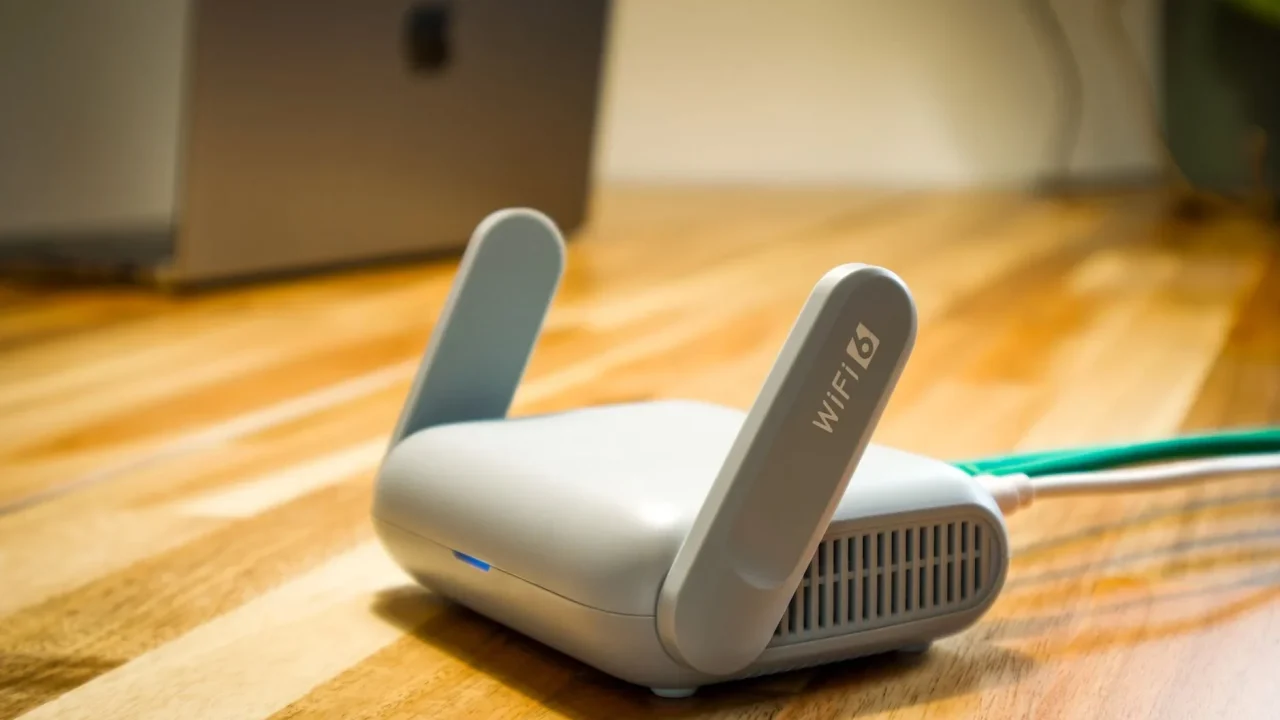
Metode ini sangat berguna jika Anda tidak dapat melihat kata sandi WiFi dari ponsel Anda (baik karena keterbatasan versi Android atau masalah teknis lainnya), tetapi Anda memiliki akses fisik ke router WiFi. Ini adalah cara paling pasti untuk mengetahui kata sandi karena router adalah sumber utama yang menyimpan dan mendistribusikan kata sandi tersebut.
Anda mungkin perlu menggunakan metode ini jika Anda adalah pemilik jaringan WiFi, atau jika Anda memiliki izin dari pemiliknya untuk mengakses pengaturan router.
Cara Login ke Halaman Admin Router
Untuk mengakses pengaturan router, Anda memerlukan komputer atau ponsel yang terhubung ke jaringan WiFi yang sama (atau melalui kabel LAN ke router). Ikuti langkah-langkah berikut:
- Buka peramban web (Chrome, Firefox, Safari, dll.) di perangkat Anda.
- Masukkan alamat IP router ke bilah alamat peramban. Alamat IP umum adalah
192.168.1.1,192.168.0.1, atau192.168.100.1. Anda bisa menemukan alamat IP spesifik router Anda di bagian belakang atau bawah router, atau dengan mencari “default gateway” di pengaturan jaringan komputer Anda. - Anda akan diminta untuk memasukkan nama pengguna (username) dan kata sandi (password) router. Nama pengguna dan kata sandi default biasanya tertera di stiker di bagian belakang router (misalnya, admin/admin, user/user, admin/password). Jika sudah diubah dan Anda tidak tahu, Anda mungkin perlu mereset router ke pengaturan pabrik (ini akan menghapus semua konfigurasi, termasuk kata sandi WiFi).
Setelah berhasil login, Anda akan masuk ke halaman administrasi router.
Menemukan Kata Sandi di Pengaturan Router
Setelah Anda berada di halaman admin router, navigasi ke bagian pengaturan nirkabel (Wireless Settings) atau keamanan WiFi (WiFi Security). Lokasi pastinya bervariasi tergantung merek dan model router, tetapi umumnya ada di bagian:
- Wireless atau WLAN
- Wireless Security atau Security Settings
- Basic Settings atau Advanced Settings
Di sana, Anda akan menemukan opsi untuk melihat atau mengubah kata sandi WiFi Anda. Kata sandi biasanya tertera di samping “PSK Key”, “Passphrase”, “Wireless Password”, atau “Security Key”. Anda mungkin perlu mencentang kotak “Show Password” atau “View” untuk menampilkan kata sandi yang tersembunyi. Catat kata sandi tersebut untuk penggunaan di masa mendatang.
Mencatat Kata Sandi untuk Keamanan dan Kemudahan

Metode Pencatatan Aman
Setelah berhasil mengetahui kata sandi WiFi Anda, sangat disarankan untuk mencatatnya. Namun, pastikan Anda melakukannya dengan cara yang aman. Hindari menuliskannya di catatan tempel yang mudah dilihat orang lain atau menyimpannya di file teks biasa tanpa enkripsi.
Salah satu cara aman adalah menuliskannya di buku catatan fisik yang Anda simpan di tempat aman. Atau, jika Anda lebih suka digital, gunakan metode yang terenkripsi.
Aplikasi Pengelola Kata Sandi
Aplikasi pengelola kata sandi (password manager) adalah solusi terbaik untuk menyimpan semua kata sandi Anda secara aman dan terenkripsi. Aplikasi seperti LastPass, 1Password, atau Bitwarden memungkinkan Anda menyimpan kata sandi WiFi bersama dengan informasi login lainnya dalam “vault” yang dilindungi oleh satu kata sandi utama (master password).
Manfaat menggunakan aplikasi ini adalah Anda hanya perlu mengingat satu kata sandi utama, dan semua kata sandi lainnya akan tersimpan rapi dan aman. Aplikasi ini juga seringkali memiliki fitur sinkronisasi antar perangkat dan pengisian otomatis.
Manfaat Mencatat Kata Sandi
Mencatat kata sandi WiFi memiliki beberapa manfaat:
- Kemudahan Berbagi: Anda dapat dengan cepat membagikan kata sandi kepada tamu tanpa perlu mencari atau mengingatnya lagi.
- Pemulihan Cepat: Jika Anda mereset ponsel atau mengganti perangkat, Anda tidak perlu khawatir mencari kata sandi lagi.
- Manajemen yang Lebih Baik: Membantu Anda mengelola semua kredensial jaringan Anda secara terpusat.
Dengan mencatat kata sandi secara aman, Anda tidak hanya mengatasi masalah lupa di masa lalu, tetapi juga mencegahnya terjadi di masa depan.
Tips Mengatasi Masalah Saat Mencari Kata Sandi WiFi

Memulai Ulang Perangkat
Kadang-kadang, masalah sederhana seperti tidak munculnya opsi berbagi QR Code atau kesulitan mengakses pengaturan bisa diselesaikan dengan memulai ulang perangkat Anda. Mulai ulang HP Oppo A5s Anda, lalu coba lagi langkah-langkah untuk mengakses QR Code WiFi.
Hal yang sama berlaku untuk router WiFi. Mematikan router selama 30 detik lalu menyalakannya kembali dapat menyelesaikan masalah konektivitas atau akses ke halaman admin.
Mengatur Ulang Pengaturan Jaringan
Jika Anda mengalami masalah koneksi WiFi secara umum, atau jika Anda merasa ada yang salah dengan penyimpanan jaringan di ponsel Anda, Anda bisa mencoba mengatur ulang pengaturan jaringan di Oppo A5s Anda. Perlu diingat, ini akan menghapus semua jaringan WiFi yang tersimpan, pengaturan Bluetooth, dan pengaturan data seluler.
Untuk melakukannya, pergi ke Pengaturan > Pengaturan Tambahan > Cadangkan & Reset > Reset ke Pengaturan Pabrik > Reset Pengaturan Jaringan. Setelah reset, Anda harus menghubungkan kembali ke jaringan WiFi secara manual.
Menghubungi Pemilik Jaringan
Jika semua metode di atas gagal dan Anda bukan pemilik router, pilihan terbaik adalah menghubungi pemilik jaringan WiFi tersebut. Mereka mungkin memiliki kata sandi yang tercatat atau dapat dengan mudah melihatnya dari router mereka. Jangan ragu untuk meminta bantuan mereka.
Menghubungi penyedia layanan internet (ISP) juga bisa menjadi pilihan jika Anda adalah pemilik router dan tidak dapat mengaksesnya atau lupa kata sandi admin router. Mereka mungkin dapat memberikan panduan atau membantu mereset kata sandi router Anda dari jarak jauh.
Pentingnya Keamanan Jaringan WiFi Anda

Mengapa Kata Sandi Kuat Itu Penting?
Kata sandi WiFi yang kuat adalah garis pertahanan pertama Anda terhadap akses tidak sah ke jaringan Anda. Kata sandi yang mudah ditebak (seperti “12345678” atau “password”) dapat dengan mudah dipecahkan oleh peretas, yang kemudian dapat mengakses perangkat di jaringan Anda, memantau aktivitas Anda, atau bahkan menyalahgunakan koneksi internet Anda.
Pastikan kata sandi WiFi Anda setidaknya 8 karakter, kombinasi huruf besar dan kecil, angka, dan simbol. Hindari menggunakan informasi pribadi yang mudah ditebak seperti tanggal lahir atau nama hewan peliharaan.
Tips Membuat Kata Sandi yang Aman
Untuk membuat kata sandi WiFi yang kuat dan aman, pertimbangkan tips berikut:
- Gunakan Kombinasi: Gabungkan huruf besar, huruf kecil, angka, dan simbol.
- Panjang yang Cukup: Idealnya, kata sandi harus memiliki minimal 12-16 karakter.
- Hindari Pola Umum: Jangan gunakan urutan angka atau huruf yang mudah ditebak.
- Frasa Sandi: Buat frasa sandi (passphrase) yang mudah Anda ingat tetapi sulit ditebak orang lain, misalnya “SayaSukaKopiPahit_2024!”.
- Ganti Secara Berkala: Meskipun tidak wajib untuk WiFi rumah, mengganti kata sandi secara berkala dapat meningkatkan keamanan.
Menerapkan tips ini akan secara signifikan meningkatkan keamanan jaringan WiFi Anda dan melindungi data Anda dari ancaman eksternal.
Bahaya Berbagi Kata Sandi Sembarangan
Meskipun mudah untuk berbagi kata sandi WiFi, melakukannya secara sembarangan dapat menimbulkan risiko. Setiap perangkat yang terhubung ke jaringan Anda memiliki potensi untuk menjadi titik masuk bagi malware atau peretas jika perangkat tersebut tidak aman.
Pertimbangkan untuk membuat jaringan tamu (Guest Network) di router Anda jika Anda sering berbagi WiFi dengan banyak orang. Jaringan tamu mengisolasi pengunjung dari jaringan utama Anda, sehingga perangkat mereka tidak dapat mengakses file atau perangkat lain di jaringan rumah Anda, memberikan lapisan keamanan tambahan.
Kesimpulan
Mengetahui kata sandi WiFi yang tersimpan di HP Oppo A5s Anda mungkin tampak rumit, terutama karena keterbatasan pada versi Android tertentu. Namun, seperti yang telah kita bahas, ada beberapa metode efektif yang bisa Anda terapkan. Mulai dari memanfaatkan fitur berbagi QR Code yang praktis, hingga metode lebih lanjut seperti mengakses file sistem dengan root atau langsung melalui pengaturan router, setiap opsi menawarkan solusi tergantung pada situasi dan tingkat kenyamanan Anda dengan teknologi.
Metode berbagi QR Code adalah pilihan yang paling direkomendasikan karena tidak memerlukan akses root dan relatif mudah. Pastikan untuk selalu mencatat kata sandi Anda di tempat yang aman, seperti aplikasi pengelola kata sandi, untuk menghindari masalah lupa di masa mendatang. Ingatlah bahwa keamanan jaringan WiFi adalah prioritas, jadi selalu gunakan kata sandi yang kuat dan berhati-hati saat membagikan akses.
Dengan panduan ini, Anda kini memiliki langkah-langkah sistematis untuk menemukan kembali kata sandi WiFi Anda di Oppo A5s. Semoga artikel ini bermanfaat dan membantu Anda tetap terhubung tanpa hambatan!
FAQ
Metode melihat kata sandi melalui berbagi QR Code dan mengakses router adalah metode yang aman dan tidak merusak perangkat Anda. Metode root memiliki risiko yang lebih tinggi dan hanya disarankan bagi pengguna berpengalaman yang memahami implikasinya. Selalu berhati-hati saat mengunduh aplikasi pihak ketiga atau memodifikasi pengaturan sistem.
Untuk metode berbagi QR Code, Anda mungkin memerlukan aplikasi pemindai QR Code di ponsel lain atau aplikasi pemindai dari galeri jika Anda ingin melihat kata sandi dalam bentuk teks di ponsel yang sama. Untuk metode root, Anda pasti memerlukan aplikasi file explorer yang mendukung akses root.
Tidak, Anda hanya bisa melihat kata sandi WiFi yang pernah terhubung dan tersimpan di HP Oppo A5s Anda. Untuk jaringan yang belum pernah terhubung, Anda harus mendapatkan kata sandinya dari pemilik jaringan atau langsung dari router.
Jika Oppo A5s Anda tidak memiliki opsi berbagi QR Code yang menampilkan teks kata sandi (karena versi Android yang lebih lama), Anda bisa mencoba mengambil screenshot QR Code yang muncul (jika ada), lalu memindainya dengan aplikasi pemindai QR dari galeri di Play Store. Jika tidak ada opsi QR Code sama sekali, metode mengakses router WiFi adalah alternatif yang paling handal.
Secara etika dan hukum, Anda tidak boleh mencoba melihat kata sandi WiFi milik orang lain tanpa izin mereka. Metode yang dijelaskan di sini hanya untuk mengetahui kata sandi jaringan yang Anda miliki aksesnya atau yang telah Anda hubungkan sebelumnya.
