



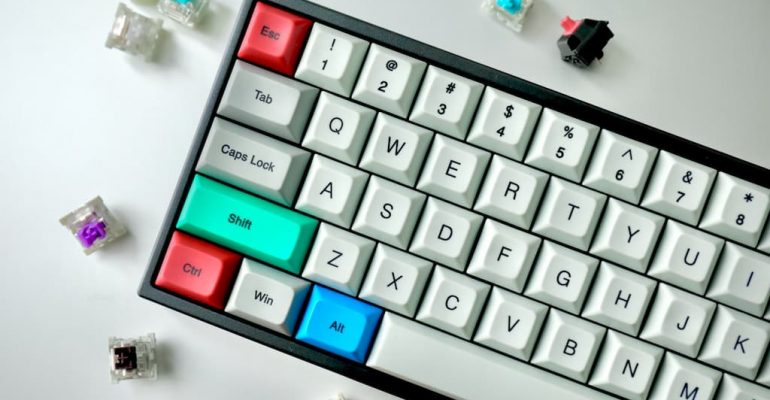
Kombinasi Keyboard yang Belum Kamu Ketahui – Sebagian besar pengguna Windows hanya mengenal shortcut dasar seperti Ctrl + C untuk copy atau Ctrl + V untuk paste. Padahal, Windows 10 dan Windows 11 memiliki banyak kombinasi keyboard tersembunyi yang bisa mempercepat pekerjaan, multitasking, hingga membantu mengatasi masalah kecil tanpa harus membuka banyak menu.
Menariknya lagi, beberapa shortcut ini bahkan jarang diketahui oleh pengguna lama Windows sekalipun.
Jika digunakan setiap hari, kombinasi keyboard berikut dapat menghemat banyak waktu dan membuat penggunaan laptop atau PC terasa jauh lebih praktis.
- 1. Windows + V — Membuka Clipboard History
- 2. Windows + Shift + S — Screenshot Cepat
- 3. Windows + Ctrl + D — Membuat Virtual Desktop Baru
- 4. Windows + Tab — Melihat Semua Jendela Aktif
- 5. Windows + L — Mengunci Komputer Secara Instan
- 6. Ctrl + Shift + Esc — Membuka Task Manager Langsung
- 7. Windows + . (Titik) — Membuka Emoji Panel
- 8. Windows + Shift + Panah Kiri/Kanan — Pindahkan Window ke Monitor Lain
- 9. Alt + Tab — Berpindah Aplikasi dengan Cepat
- 10. Windows + E — Membuka File Explorer
- 11. Windows + R — Membuka Run Command
- 12. Windows + P — Mengatur Proyektor atau Monitor Kedua
- 13. Windows + Ctrl + Shift + B — Restart Driver Grafis
- 14. Ctrl + Backspace — Menghapus Satu Kata Sekaligus
- 15. Windows + Angka — Membuka Aplikasi di Taskbar
- Kenapa Shortcut Keyboard Sangat Berguna?
- Shortcut yang Paling Berguna untuk Pengguna Windows 10 dan 11
- Tips Menghafal Shortcut Keyboard
- Kesimpulan
- FAQ – Kombinasi Keyboard yang Belum Kamu Ketahui
1. Windows + V — Membuka Clipboard History
Banyak orang tidak tahu bahwa Windows memiliki fitur riwayat clipboard bawaan.
Tekan:
Windows + VFitur ini memungkinkan Anda melihat semua teks atau gambar yang sebelumnya pernah di-copy.
Sangat berguna untuk:
- copy banyak teks sekaligus,
- pekerjaan dokumen,
- coding,
- editing artikel.
Jika pertama kali digunakan, aktifkan terlebih dahulu Clipboard History.
2. Windows + Shift + S — Screenshot Cepat
Shortcut ini membuka fitur screenshot modern Windows.
Tekan:
Windows + Shift + SAnda bisa:
- screenshot area tertentu,
- screenshot jendela,
- screenshot fullscreen.
Hasil screenshot langsung masuk clipboard tanpa perlu aplikasi tambahan.
3. Windows + Ctrl + D — Membuat Virtual Desktop Baru
Bagi pengguna multitasking, shortcut ini sangat membantu.
Tekan:
Windows + Ctrl + DWindows akan membuat desktop virtual baru.
Contoh penggunaan:
- desktop kerja,
- desktop gaming,
- desktop meeting,
- desktop editing.
Desktop menjadi lebih rapi dan fokus.
4. Windows + Tab — Melihat Semua Jendela Aktif
Shortcut ini membuka Task View.
Tekan:
Windows + TabAnda bisa:
- melihat semua aplikasi aktif,
- berpindah desktop virtual,
- membuka timeline aktivitas.
Fitur ini sangat berguna saat banyak aplikasi terbuka bersamaan.
5. Windows + L — Mengunci Komputer Secara Instan
Jika sedang bekerja di tempat umum, shortcut ini wajib diketahui.
Tekan:
Windows + LKomputer langsung terkunci tanpa perlu shutdown.
Cocok digunakan saat:
- meninggalkan meja kerja,
- pergi sebentar,
- menjaga privasi data.
6. Ctrl + Shift + Esc — Membuka Task Manager Langsung
Banyak orang masih menggunakan Ctrl + Alt + Delete.
Padahal shortcut tercepat adalah:
Ctrl + Shift + EscTask Manager langsung terbuka tanpa menu tambahan.
Sangat berguna saat:
- aplikasi not responding,
- Windows lemot,
- ingin melihat penggunaan RAM dan CPU.
7. Windows + . (Titik) — Membuka Emoji Panel
Shortcut ini cukup populer di Windows 11 tetapi masih jarang dipakai.
Tekan:
Windows + .Panel emoji akan muncul secara instan.
Selain emoji, ada juga:
- GIF,
- simbol,
- emoticon,
- special characters.
Cocok untuk chat dan media sosial.
8. Windows + Shift + Panah Kiri/Kanan — Pindahkan Window ke Monitor Lain
Bagi pengguna dual monitor, shortcut ini sangat membantu.
Tekan:
Windows + Shift + ← / →Window aktif langsung berpindah ke monitor lain.
Tidak perlu drag manual menggunakan mouse.
9. Alt + Tab — Berpindah Aplikasi dengan Cepat
Ini adalah shortcut klasik yang masih sangat berguna.
Tekan:
Alt + TabAnda dapat berpindah antar aplikasi aktif dengan cepat.
Sangat efektif untuk multitasking.
10. Windows + E — Membuka File Explorer
Daripada klik folder berkali-kali, gunakan:
Windows + EFile Explorer langsung terbuka.
Shortcut sederhana tetapi sangat menghemat waktu.
11. Windows + R — Membuka Run Command
Shortcut favorit teknisi komputer.
Tekan:
Windows + RAnda bisa membuka:
cmdregeditmsconfigservices.msc- dan berbagai tools Windows lainnya.
Sangat powerful untuk troubleshooting.
12. Windows + P — Mengatur Proyektor atau Monitor Kedua
Shortcut ini berguna saat presentasi atau menggunakan monitor eksternal.
Tekan:
Windows + PPilihan yang muncul:
- Duplicate
- Extend
- Second Screen Only
Cocok untuk pengguna laptop.
13. Windows + Ctrl + Shift + B — Restart Driver Grafis
Jika layar tiba-tiba freeze atau hitam, shortcut ini bisa membantu.
Tekan:
Windows + Ctrl + Shift + BWindows akan me-refresh driver grafis tanpa restart PC.
Kadang efektif untuk:
- layar blank,
- game freeze,
- bug display.
14. Ctrl + Backspace — Menghapus Satu Kata Sekaligus
Shortcut kecil tetapi sangat membantu saat mengetik.
Tekan:
Ctrl + BackspaceSatu kata langsung terhapus sekaligus.
Lebih cepat dibanding menghapus huruf satu per satu.
15. Windows + Angka — Membuka Aplikasi di Taskbar
Jika aplikasi ada di taskbar:
Windows + 1
Windows + 2
Windows + 3
dan seterusnya.
Windows akan membuka aplikasi berdasarkan urutan di taskbar.
Contoh:
Windows + 1→ browserWindows + 2→ File Explorer
Sangat cepat dan praktis.
Kenapa Shortcut Keyboard Sangat Berguna?
Menggunakan keyboard shortcut dapat:
- mempercepat pekerjaan,
- mengurangi penggunaan mouse,
- meningkatkan produktivitas,
- membantu multitasking,
- membuat navigasi Windows lebih efisien.
Bahkan pengguna profesional seperti editor video, programmer, hingga admin kantor sangat bergantung pada shortcut keyboard setiap hari.
Shortcut yang Paling Berguna untuk Pengguna Windows 10 dan 11
Jika harus memilih yang paling penting:
| Shortcut | Fungsi |
|---|---|
| Ctrl + Shift + Esc | Task Manager |
| Windows + Shift + S | Screenshot |
| Alt + Tab | Pindah aplikasi |
| Windows + V | Clipboard history |
| Windows + L | Lock PC |
| Windows + E | File Explorer |
Shortcut tersebut hampir selalu berguna dalam aktivitas sehari-hari.
Tips Menghafal Shortcut Keyboard
Agar cepat terbiasa:
- Gunakan satu shortcut baru setiap hari
- Tempel catatan kecil di meja kerja
- Fokus pada shortcut yang paling sering dipakai
- Biasakan mengurangi klik mouse
Dalam beberapa minggu, shortcut akan terasa otomatis digunakan.
Kesimpulan
Windows memiliki banyak kombinasi keyboard tersembunyi yang sebenarnya sangat membantu untuk aktivitas sehari-hari. Sayangnya, sebagian besar pengguna hanya memakai shortcut dasar dan belum memanfaatkan fitur produktivitas bawaan Windows secara maksimal.
Dengan memahami shortcut keyboard yang tepat, Anda bisa bekerja lebih cepat, multitasking lebih nyaman, dan membuat penggunaan Windows 10 maupun Windows 11 terasa jauh lebih efisien.
Beberapa shortcut bahkan dapat membantu troubleshooting ringan tanpa perlu membuka banyak menu atau aplikasi tambahan., mulai sekarang, coba praktikkan beberapa shortcut di atas dan rasakan perbedaannya.
FAQ – Kombinasi Keyboard yang Belum Kamu Ketahui
1. Apakah kombinasi keyboard ini bekerja di semua sistem operasi?
Sebagian besar kombinasi yang disebutkan di artikel ini berlaku untuk sistem operasi Windows. Untuk pengguna macOS atau Linux, ada kombinasi serupa, tetapi biasanya tombolnya berbeda. Misalnya, Ctrl di Windows sering digantikan dengan Cmd di Mac.
2. Apakah kombinasi ini bisa digunakan di semua aplikasi?
Tidak semua kombinasi berfungsi di semua aplikasi. Misalnya, Ctrl + K untuk menyisipkan hyperlink umumnya bekerja di Google Docs atau Gmail, tapi mungkin tidak berfungsi di aplikasi teks biasa seperti Notepad. Kombinasi seperti Ctrl + C dan Ctrl + V cenderung universal.
3. Apa bedanya Ctrl + Z dengan Ctrl + Shift + Z?
Ctrl + Z digunakan untuk membatalkan tindakan terakhir (undo), sedangkan Ctrl + Shift + Z digunakan untuk mengulang tindakan yang dibatalkan (redo). Di beberapa aplikasi, Ctrl + Y juga bisa digunakan sebagai redo.
4. Bagaimana jika kombinasi tombol keyboard tidak berfungsi?
Pastikan:
- Keyboard kamu berfungsi normal.
- Kamu menekan tombol secara bersamaan, bukan bergantian.
- Kombinasi tersebut memang didukung oleh aplikasi atau sistem operasi yang digunakan.
5. Bisakah saya membuat kombinasi keyboard sendiri?
Ya, di Windows kamu bisa membuat shortcut untuk aplikasi tertentu melalui Properties (klik kanan pada shortcut > Properties > Shortcut key). Untuk aplikasi tertentu seperti Photoshop atau Microsoft Word, kamu juga bisa menyesuaikan shortcut sesuai kebutuhan.
6. Apakah shortcut bisa digunakan di ponsel?
Sebagian besar kombinasi keyboard hanya berlaku untuk perangkat dengan keyboard fisik seperti PC atau laptop. Namun, jika kamu menggunakan keyboard eksternal di tablet atau ponsel (misalnya iPad dengan keyboard), beberapa shortcut tertentu mungkin bisa berfungsi.