


Cara Melihat Spesifikasi PC Dan Laptop, Baik RAM, CPU Dan VGA – Setiap produk elektronik memiliki spesifikasi yang mungkin menjadi daya tarik untuk orang membelinya,tak ketinggalan PC dan laptop. Buat anda yang merasa ingin tidak tertipu dengan penjual atau salah beli produk,karena marketing penjual admin sudah merangkum beberapa langkah-langkah :
- Cara Melihat Spesifikasi PC Dan Laptop, Baik RAM, CPU Dan VGA
- 1. Gunakan informasi sistem pada komputer atau laptop
- 2. Gunakan setting app pengaturan aplikasi
- 3. Gunakan Command Prompt / CMD
- 4. Menggunakan DXdiag / Direct Diagnostic Tool
- 5. Gunakan software/Aplikasi
- Kesimpulan
- FAQ: Cara Melihat Spesifikasi PC dan Laptop
Cara Melihat Spesifikasi PC Dan Laptop, Baik RAM, CPU Dan VGA
1. Gunakan informasi sistem pada komputer atau laptop
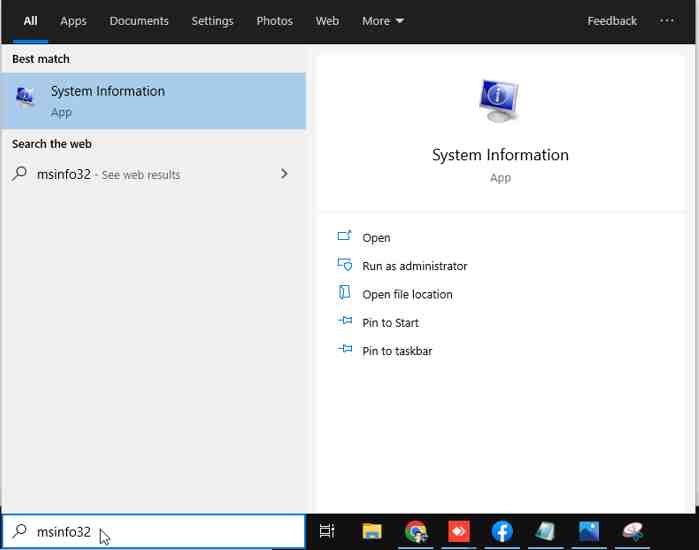
- Buka menu Start untuk pengguna Windows XP dan 7. Bagi pengguna Windows 8 dan 10 bisa membuka Start Screen Windows.
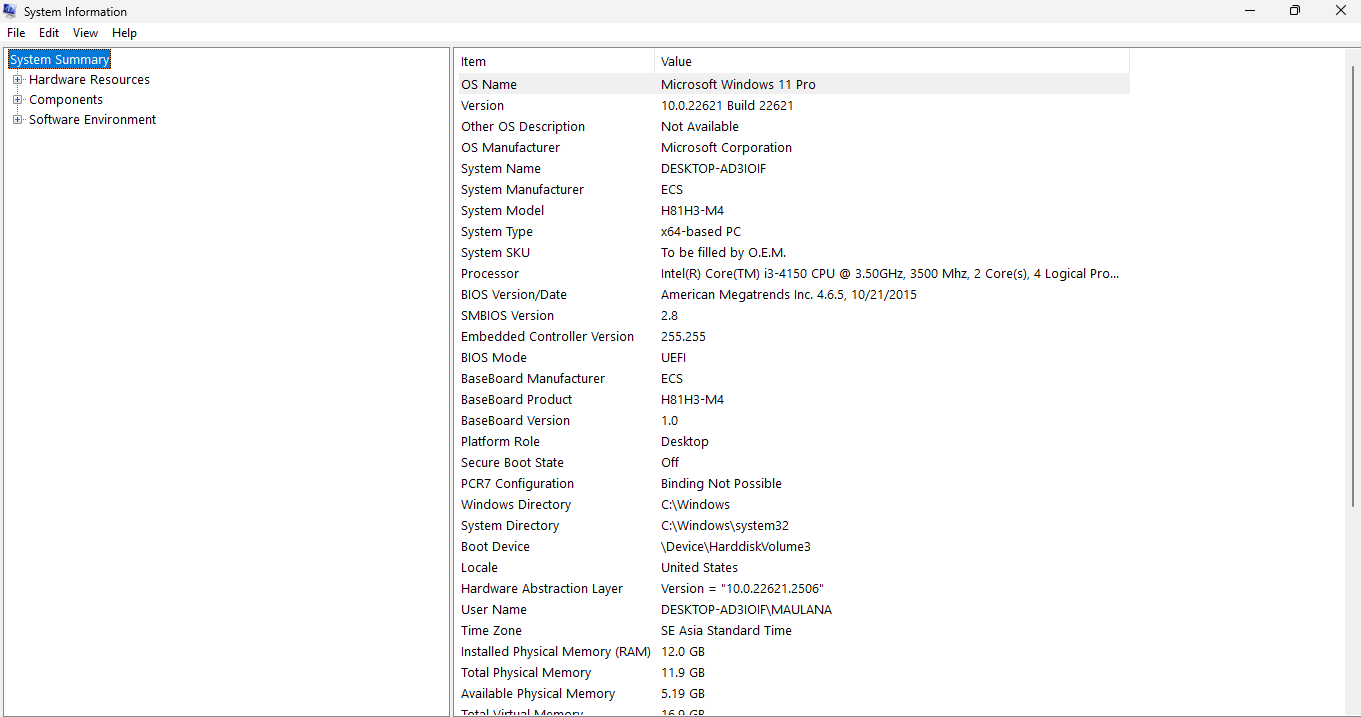
- Kemudian ketikan msinfo32 atau System Information. Selanjutnya tinggal tekan enter.
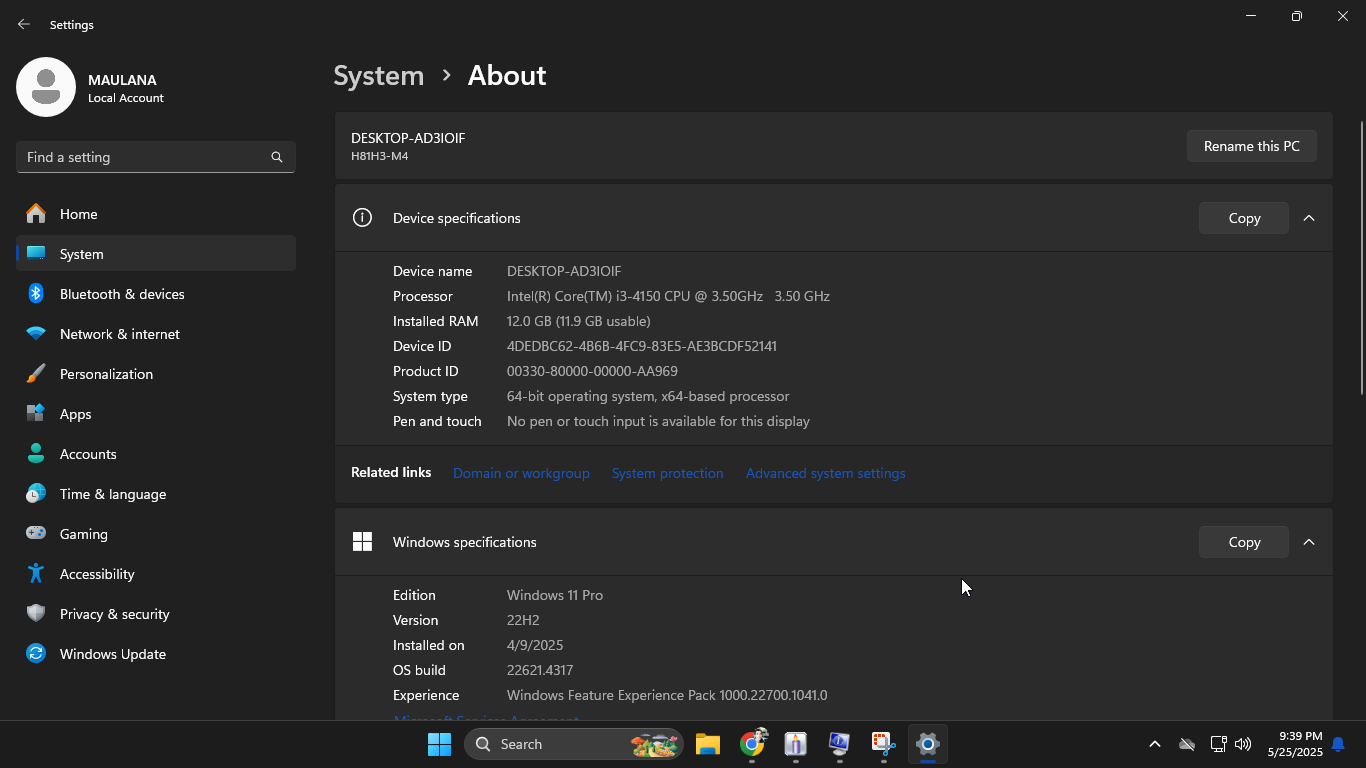
2. Gunakan setting app pengaturan aplikasi
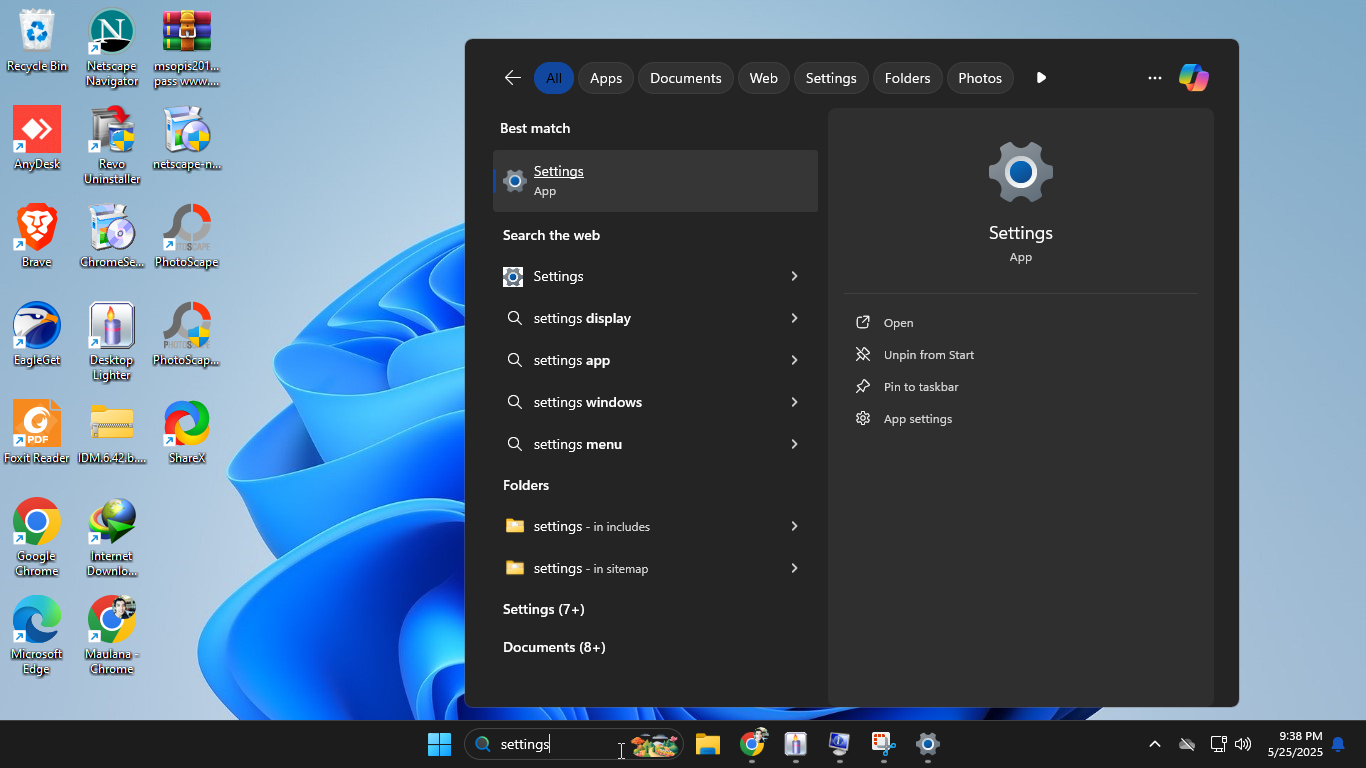
- Buka menu Setting
- Kemudian klik System
- Selanjutnya klik About
3. Gunakan Command Prompt / CMD
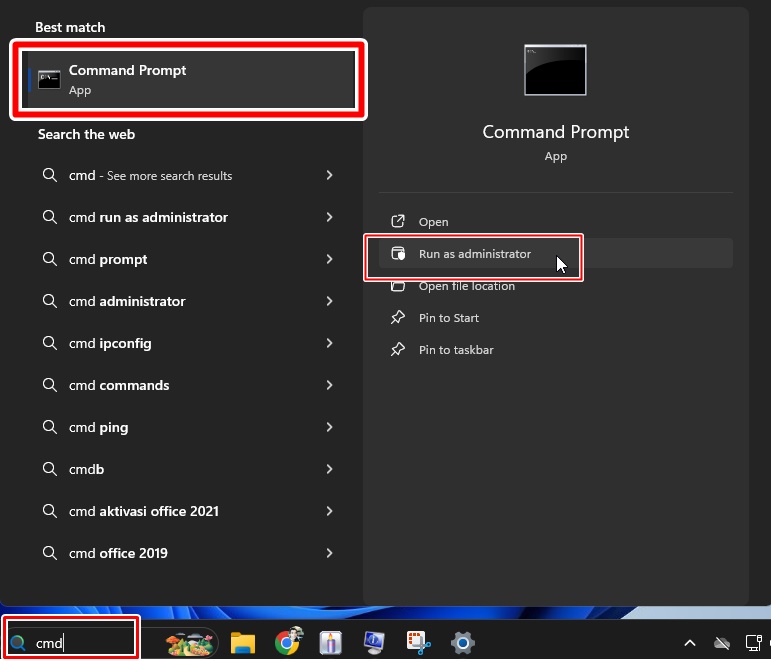
- Buka menu start dan ketikan CMD / Command Prompt di box search.
- Selanjutnya klik kanan dan pilih Run As Administrator.
- Lalu ketikan perintah systeminfo dan tekan Enter.
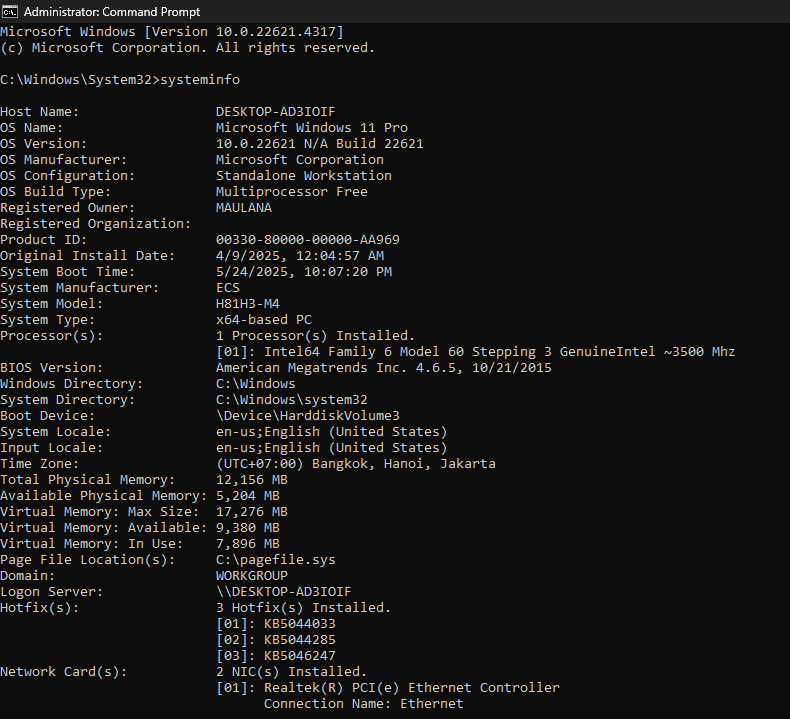
Setelah itu, sistem akan menjalankan perintah dan Anda akan mendapatkan konfigurasi terperinci akan hardware dan spesifikasinya serta sistem operasi, seperti Windows, versi BIOS yang digunakan, informasi pembaruan, memori, rincian network adaptor dan masih banyak lagi.
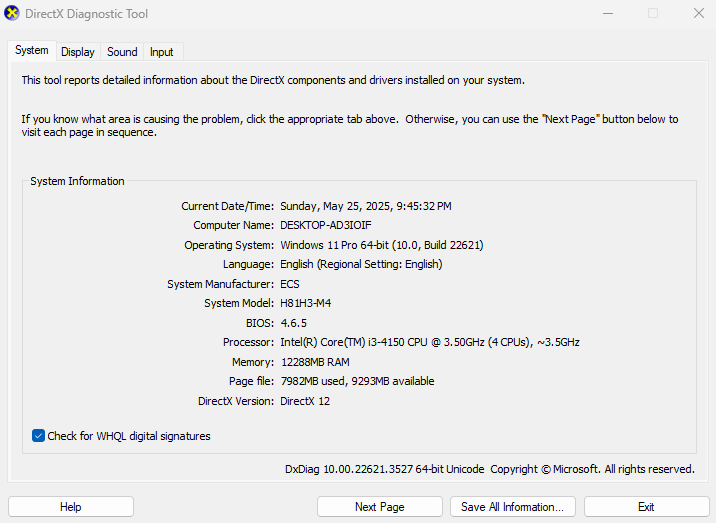
4. Menggunakan DXdiag / Direct Diagnostic Tool
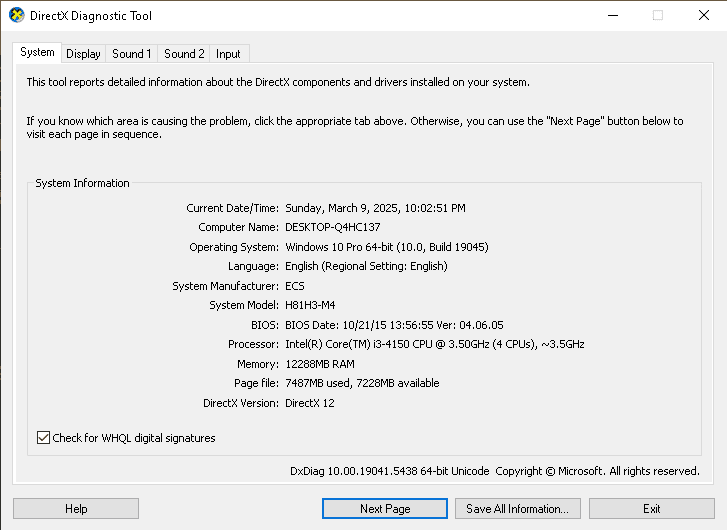
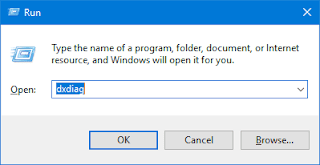
Cara mudah melihat apesifikasi PC dan Laptop, baik RAM, CPU dan VGA selanjutnya adalah dengan menggunakan perintah DXdiag. Untuk menggunakan perintah DXdiag caranya pun sangat mudah, berikut ini tutorialnya.
- Buka RUN atau dengan meneka Windows+R pada keyboard anda
- Kemudian, silkahkan ketikkan kata dxdiag pada kolom “open:”
- Setelah itu pilih dan klik OK
- Anda pun dapat melihat berbagai informasi mengenai spesifikasi komputer anda.
- Pada versi system, anda dapat melihat spesifikasi pada windows baik 64 atau 32 bitnya.
5. Gunakan software/Aplikasi
Tidak hanya menggunakan fitur bawahan, Anda bisa menggunakan software yang ada. Ada beberapa software yang bisa Anda gunakan untuk cara melihat spesifikasi PC dan Laptop, yakni CPU-Z, Speccy dan Dxdiag. Anda cukup menginstall salah satunya.
Contoh penggunaan penggunaan software CPU-Z. Setelah Anda install, cukup membuka software tersebut. Kemudian Anda akan menemukan beberapa kolom yang bisa melihat secara detail spesifikasi laptop atau komputer Anda.
Jadi kolom memori akan menampilkan informasi RAM atau Hard drive Anda. Begitu juga yang lainnya.
Kesimpulan
Mengetahui spesifikasi PC dan laptop seperti RAM, CPU, dan VGA merupakan langkah penting untuk memahami kemampuan dan performa perangkat yang digunakan. Dengan mengecek spesifikasi melalui fitur bawaan seperti System Information, Task Manager, atau DxDiag, pengguna dapat memperoleh informasi lengkap tanpa perlu aplikasi tambahan. Hal ini sangat membantu dalam menentukan apakah perangkat mampu menjalankan aplikasi tertentu, terutama software berat atau game.
Selain itu, pemahaman terhadap spesifikasi juga memudahkan pengguna dalam mengambil keputusan, seperti melakukan upgrade hardware, memilih aplikasi yang sesuai, hingga mencegah penurunan performa. Dengan begitu, perangkat dapat digunakan secara lebih optimal, efisien, dan memiliki عمر pemakaian yang lebih panjang.
FAQ: Cara Melihat Spesifikasi PC dan Laptop
1. Mengapa penting untuk mengetahui spesifikasi PC atau laptop?
- Mengetahui spesifikasi penting untuk memahami kemampuan perangkat, memastikan kompatibilitas dengan perangkat lunak, dan membantu dalam pemecahan masalah.
2. Bagaimana cara melihat spesifikasi di Windows?
- Anda dapat melihat spesifikasi melalui beberapa cara:
- Menggunakan System Information:
- Tekan Windows + R, ketik
msinfo32, dan tekan Enter. Ini akan membuka jendela System Information yang menampilkan detail lengkap.
- Tekan Windows + R, ketik
- Melalui Settings:
- Buka Settings > System > About. Di sini, Anda dapat melihat informasi dasar tentang perangkat Anda.
- Menggunakan System Information:
3. Cara melihat RAM di Windows?
- Untuk melihat RAM:
- Buka Task Manager dengan menekan Ctrl + Shift + Esc. Pilih tab Performance, lalu klik pada Memory untuk melihat total RAM dan penggunaan saat ini.
4. Bagaimana cara mengetahui spesifikasi CPU?
- Untuk mengetahui spesifikasi CPU:
- Buka Task Manager, lalu pergi ke tab Performance. Di sini, Anda akan melihat informasi tentang CPU, termasuk jenis dan kecepatan.
5. Bagaimana cara melihat spesifikasi VGA (Kartu Grafis)?
- Untuk melihat spesifikasi VGA:
- Buka Task Manager, pergi ke tab Performance, dan pilih GPU. Di sini, Anda akan melihat informasi tentang kartu grafis yang digunakan.
6. Apakah ada software pihak ketiga untuk melihat spesifikasi?
- Ya, ada beberapa software pihak ketiga yang dapat digunakan untuk melihat spesifikasi, seperti:
- CPU-Z: Untuk informasi lengkap tentang CPU dan RAM.
- GPU-Z: Untuk rincian tentang kartu grafis.
- Speccy: Menyediakan informasi lengkap tentang seluruh sistem.
7. Bagaimana cara melihat spesifikasi di laptop dengan sistem operasi macOS?
- Untuk melihat spesifikasi di macOS:
- Klik pada logo Apple di sudut kiri atas, lalu pilih About This Mac. Ini akan menampilkan informasi tentang CPU, RAM, dan versi macOS.
8. Bagaimana cara memeriksa spesifikasi di Linux?
- Untuk memeriksa spesifikasi di Linux:
- Buka terminal dan gunakan perintah berikut:
lscpuuntuk informasi CPU.free -huntuk melihat RAM.lspci | grep -i vgauntuk informasi tentang kartu grafis.
- Buka terminal dan gunakan perintah berikut:
9. Apakah saya perlu menginstal driver untuk melihat spesifikasi?
- Tidak, Anda tidak perlu menginstal driver untuk melihat spesifikasi. Namun, untuk mendapatkan informasi yang lebih tepat tentang perangkat keras, Anda mungkin perlu memastikan driver perangkat keras sudah terinstal dengan baik.
10. Di mana saya bisa mendapatkan informasi lebih lanjut tentang spesifikasi perangkat?
- Anda dapat mencari informasi lebih lanjut di situs web resmi produsen perangkat Anda, forum teknologi, atau panduan pengguna yang disediakan.