
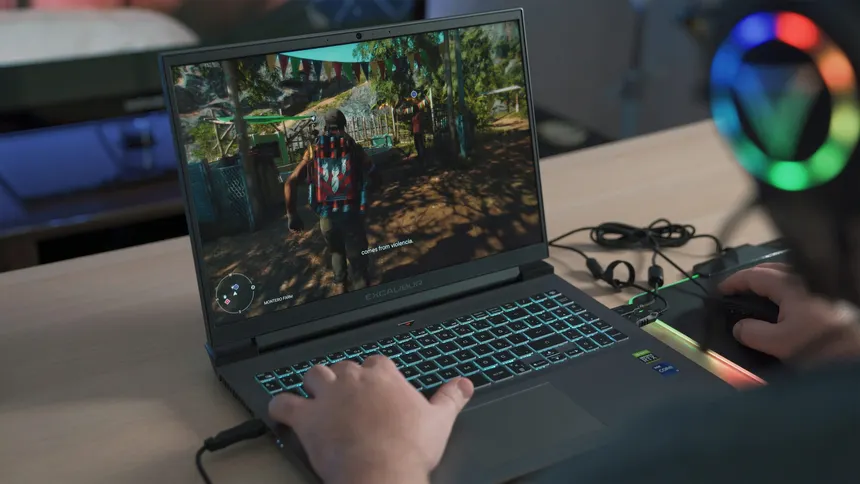
Membeli laptop gaming dengan spesifikasi tinggi adalah impian banyak gamer. Prosesor terbaru, RAM melimpah, dan kartu grafis mumpuni seharusnya menjamin pengalaman bermain game yang mulus tanpa hambatan. Namun, kenyataannya seringkali tidak sesuai ekspektasi. Banyak pengguna laptop gaming merasa frustrasi karena perangkat mereka terasa lemot, bahkan saat menjalankan game atau aplikasi yang seharusnya ringan.
Fenomena “laptop gaming lemot padahal spek tinggi” ini bukan hal yang aneh. Ada berbagai faktor yang bisa menjadi biang keladinya, mulai dari masalah software hingga hardware yang terabaikan. Memahami penyebabnya adalah langkah pertama untuk menemukan solusi yang tepat. Artikel ini akan membimbing Anda melalui identifikasi masalah dan langkah-langkah sistematis untuk mengembalikan performa optimal laptop gaming Anda.
Penyebab Utama Laptop Gaming Lemot Meski Spek Tinggi
Sebelum panik, mari kita telusuri beberapa penyebab paling umum mengapa laptop gaming Anda mungkin tidak bekerja sesuai potensinya, meskipun spesifikasinya sudah di atas rata-rata.
Sistem Operasi dan Driver Usang
Salah satu penyebab paling sering adalah sistem operasi (OS) dan driver perangkat keras yang tidak diperbarui. Pembaruan OS, terutama Windows, seringkali membawa perbaikan performa, keamanan, dan kompatibilitas. Driver kartu grafis (NVIDIA, AMD, Intel) juga sangat krusial; driver yang usang bisa menyebabkan penurunan performa gaming yang signifikan karena tidak mampu berkomunikasi secara optimal dengan hardware.
Bayangkan driver sebagai penerjemah antara hardware dan software. Jika penerjemahnya sudah ketinggalan zaman, komunikasi menjadi lambat dan tidak efisien, mengakibatkan game tersendat-sendat atau bahkan crash. Selalu pastikan OS dan semua driver penting, terutama driver GPU, berada pada versi terbaru.
Overheating (Panas Berlebih)
Panas adalah musuh utama performa. Laptop gaming menghasilkan panas yang sangat tinggi saat bekerja keras. Jika sistem pendingin tidak berfungsi optimal (misalnya karena debu menumpuk, kipas rusak, atau thermal paste kering), komponen internal seperti CPU dan GPU akan mencapai suhu kritis. Untuk mencegah kerusakan, komponen-komponen ini akan otomatis mengurangi kecepatan kerjanya (thermal throttling), yang membuat laptop terasa lemot.
Gejala overheating antara lain laptop terasa sangat panas di area tertentu, kipas berputar sangat kencang dan bising, serta penurunan performa yang tiba-tiba saat bermain game intensif. Ini adalah salah satu penyebab paling umum dari laptop gaming yang lemot.
Penyimpanan Penuh atau Jenis HDD
Meskipun laptop Anda memiliki RAM dan CPU yang kencang, jika sistem operasi dan game Anda terinstal di Hard Disk Drive (HDD) tradisional yang sudah penuh, performa keseluruhan akan sangat terpengaruh. HDD memiliki kecepatan baca/tulis yang jauh lebih lambat dibandingkan Solid State Drive (SSD), apalagi NVMe SSD.
Ketika ruang penyimpanan hampir penuh, OS akan kesulitan mengatur file dan data, yang memperlambat proses booting, loading game, dan bahkan multitasking. Jika laptop gaming Anda masih menggunakan HDD sebagai drive utama, ini bisa menjadi penyebab utama kelambatan.
Pengaturan Daya yang Tidak Optimal
Laptop gaming modern memiliki berbagai mode daya yang dapat disesuaikan. Jika laptop Anda diatur ke mode “Hemat Daya” atau “Balanced” (Seimbang), sistem akan memprioritaskan efisiensi energi daripada performa maksimal. Ini berarti CPU dan GPU tidak akan berjalan pada kecepatan penuh, meskipun Anda sedang bermain game berat.
Pengaturan ini seringkali default, terutama saat laptop tidak terhubung ke charger. Untuk performa gaming terbaik, laptop harus selalu dihubungkan ke adaptor daya dan diatur ke mode performa tinggi.
Software dan Aplikasi yang Menguras Performa
Tidak hanya hardware, software juga bisa menjadi penyebab utama kelambatan pada laptop gaming Anda. Beberapa aplikasi atau kondisi software bisa menyedot sumber daya sistem tanpa Anda sadari.
Program Berjalan di Latar Belakang
Banyak aplikasi yang secara otomatis berjalan di latar belakang saat Anda menyalakan laptop. Program-program ini, seperti aplikasi chat, layanan cloud sync, atau bahkan pembaruan otomatis, dapat mengonsumsi RAM dan siklus CPU yang berharga, mengurangi sumber daya yang tersedia untuk game Anda. Semakin banyak program yang berjalan, semakin besar beban pada sistem.
Untuk mengatasi ini, Anda perlu mengidentifikasi dan menonaktifkan aplikasi yang tidak perlu berjalan saat startup atau saat Anda sedang bermain game. Prioritaskan game Anda untuk mendapatkan sebagian besar sumber daya sistem.
Malware dan Virus
Malware, virus, atau program jahat lainnya bisa menjadi penyebab tersembunyi dari kelambatan laptop. Program-program ini dirancang untuk beroperasi di latar belakang, mencuri data, atau bahkan menggunakan sumber daya komputer Anda untuk aktivitas ilegal seperti cryptocurrency mining. Aktivitas semacam itu tentu akan membebani CPU, GPU, dan RAM secara signifikan.
Jika laptop Anda tiba-tiba menjadi sangat lambat tanpa alasan yang jelas, atau muncul iklan-iklan aneh, ada kemungkinan besar Anda terinfeksi malware. Pemindaian antivirus secara berkala sangat penting untuk menjaga performa dan keamanan.
Game atau Aplikasi yang Tidak Teroptimasi
Terkadang, masalah bukan pada laptop Anda, melainkan pada game atau aplikasi itu sendiri. Beberapa game, terutama yang baru dirilis, mungkin belum sepenuhnya teroptimasi dan memiliki bug yang menyebabkan penurunan performa, bahkan pada sistem dengan spesifikasi tinggi. Hal yang sama berlaku untuk aplikasi berat lainnya.
Periksa ulasan game atau forum komunitas untuk melihat apakah ada pemain lain yang mengalami masalah serupa. Seringkali, pengembang akan merilis patch atau pembaruan untuk memperbaiki masalah performa. Pastikan game Anda selalu diperbarui ke versi terbaru.
Masalah Hardware yang Sering Terabaikan
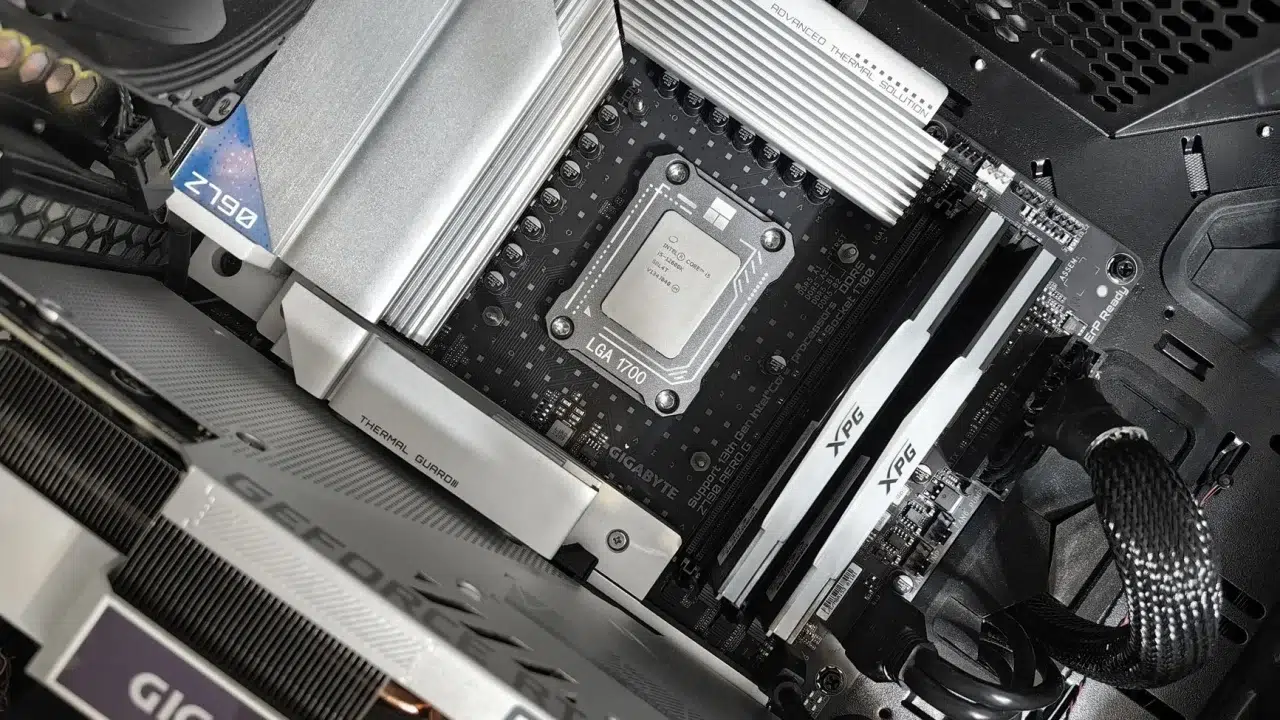
Meskipun spesifikasi laptop Anda tinggi, ada beberapa masalah hardware kecil yang bisa menyebabkan performa menurun drastis. Ini seringkali luput dari perhatian.
RAM Kurang atau Rusak
Meskipun Anda memiliki RAM ‘tinggi’ (misalnya 8GB), untuk game modern yang sangat intensif, 8GB mungkin tidak lagi cukup. Banyak game AAA saat ini merekomendasikan 16GB RAM untuk pengalaman optimal. Selain itu, modul RAM yang rusak atau tidak berfungsi dengan baik juga bisa menyebabkan kinerja yang tidak stabil, crash, atau bahkan layar biru (BSOD).
Pastikan jumlah RAM Anda memadai untuk game yang dimainkan dan lakukan tes diagnostik RAM jika Anda mencurigai adanya kerusakan. Penambahan RAM seringkali menjadi upgrade paling efektif untuk meningkatkan performa multitasking dan gaming.
Kartu Grafis Tidak Optimal
Laptop gaming memiliki kartu grafis diskrit (dedicated GPU), namun kadang kala sistem secara otomatis menggunakan kartu grafis terintegrasi (integrated GPU) yang jauh lebih lemah, terutama untuk menghemat daya. Ini bisa terjadi jika pengaturan driver tidak benar atau jika laptop tidak terhubung ke charger.
Pastikan game Anda berjalan menggunakan GPU diskrit. Anda bisa mengaturnya melalui panel kontrol driver kartu grafis Anda (NVIDIA Control Panel atau AMD Radeon Settings). Periksa juga apakah GPU Anda sudah terpasang dengan benar dan tidak mengalami masalah fisik.
Catu Daya (Power Supply) Kurang Memadai
Adaptor daya (charger) laptop gaming dirancang untuk menyediakan daya yang cukup untuk CPU dan GPU bekerja pada performa puncaknya. Jika Anda menggunakan charger yang tidak asli, rusak, atau memiliki daya yang kurang (misalnya, charger 65W untuk laptop yang butuh 180W), laptop tidak akan mendapatkan daya yang cukup. Ini akan menyebabkan komponen melakukan throttling untuk menghemat daya.
Selalu gunakan charger asli yang disertakan dengan laptop Anda. Jika charger rusak, pastikan untuk menggantinya dengan adaptor yang spesifikasinya sesuai dengan kebutuhan laptop Anda. Hindari menggunakan charger universal yang mungkin tidak cocok.
Optimalisasi Sistem Operasi untuk Gaming

Setelah mengidentifikasi potensi masalah, saatnya mengambil tindakan. Langkah-langkah ini akan membantu Anda mengoptimalkan Windows untuk gaming.
Update Windows dan Driver GPU
Ini adalah langkah fundamental dan seringkali paling efektif. Lakukan pembaruan sistem operasi secara berkala. Untuk Windows, buka Settings > Update & Security > Windows Update. Unduh dan instal semua pembaruan yang tersedia.
Untuk driver GPU, kunjungi situs web resmi produsen kartu grafis Anda (NVIDIA, AMD, atau Intel) dan unduh driver terbaru yang sesuai dengan model kartu grafis Anda. Instal driver tersebut dengan bersih, seringkali ada opsi “Clean Installation” yang direkomendasikan.
Nonaktifkan Aplikasi Startup yang Tidak Perlu
Buka Task Manager (Ctrl+Shift+Esc), lalu navigasikan ke tab “Startup”. Di sana, Anda akan melihat daftar aplikasi yang berjalan otomatis saat Windows dimulai. Identifikasi aplikasi yang tidak penting untuk gaming atau penggunaan sehari-hari Anda, lalu klik kanan dan pilih “Disable”.
Kurangi aplikasi yang berjalan di latar belakang. Anda juga bisa mengelola aplikasi latar belakang melalui Settings > Privacy > Background apps di Windows untuk membatasi akses aplikasi tertentu.
Atur Mode Daya ke Performa Tinggi
Pastikan laptop Anda selalu terhubung ke charger saat bermain game. Kemudian, atur mode daya ke performa tinggi. Di Windows 10/11, Anda bisa mencari “Choose a power plan” di Start Menu. Pilih opsi “High Performance” atau jika ada, “Ultimate Performance”.
Beberapa laptop gaming juga memiliki software utilitas sendiri (misalnya, Armoury Crate untuk ASUS, Legion Vantage untuk Lenovo) yang memungkinkan Anda mengatur profil performa. Pastikan Anda memilih profil yang mengutamakan performa.
Manajemen Suhu dan Pendinginan
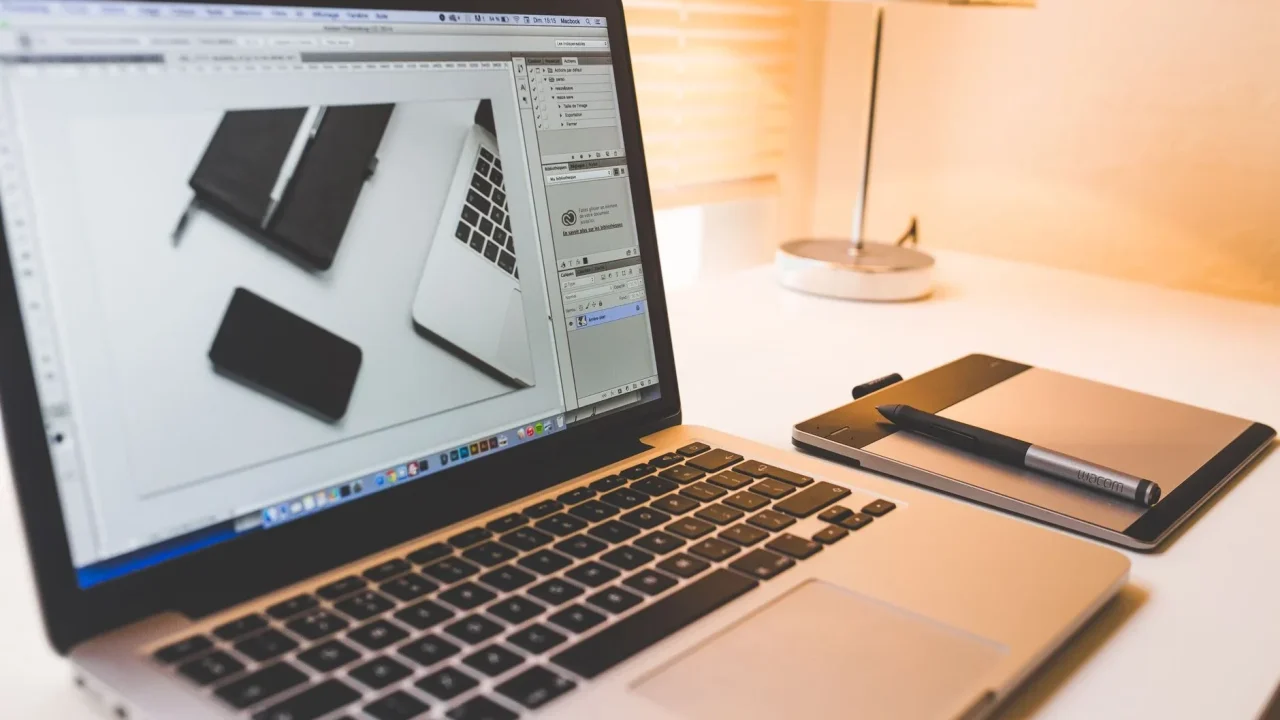
Menjaga suhu laptop tetap rendah adalah kunci untuk performa yang konsisten dan umur panjang komponen.
Bersihkan Kipas dan Ventilasi Laptop
Debu adalah musuh utama sistem pendingin. Seiring waktu, debu akan menumpuk di kipas dan sirip pendingin, menghalangi aliran udara dan mengurangi efisiensi pendinginan. Gunakan kaleng udara bertekanan untuk membersihkan ventilasi dan kipas laptop Anda secara berkala (setidaknya setiap 3-6 bulan).
Jika Anda merasa nyaman, Anda bisa membuka panel belakang laptop untuk membersihkan bagian dalam secara lebih menyeluruh. Pastikan untuk berhati-hati dan gunakan alat yang tepat.
Gunakan Cooling Pad Eksternal
Cooling pad adalah solusi eksternal yang efektif untuk membantu menurunkan suhu laptop, terutama saat sesi gaming panjang. Cooling pad bekerja dengan meniupkan udara dingin ke bagian bawah laptop, membantu sirkulasi udara dan membuang panas lebih cepat.
Pilih cooling pad yang memiliki kipas besar dan diletakkan di posisi yang tepat untuk mengarahkan udara ke area intake laptop Anda. Ini adalah investasi kecil yang bisa memberikan dampak besar pada performa dan kenyamanan.
Ganti Thermal Paste (Untuk Pengguna Lanjutan)
Thermal paste adalah senyawa yang membantu mentransfer panas dari CPU dan GPU ke heatsink. Seiring waktu, thermal paste bisa mengering dan kehilangan efektivitasnya. Mengganti thermal paste yang lama dengan yang baru (misalnya, setiap 1-2 tahun) dapat secara signifikan menurunkan suhu komponen.
Proses ini memerlukan pembongkaran laptop yang lebih mendalam dan disarankan hanya untuk pengguna yang berpengalaman, atau serahkan kepada profesional. Salah langkah bisa merusak komponen.
Upgrade dan Perawatan Penyimpanan
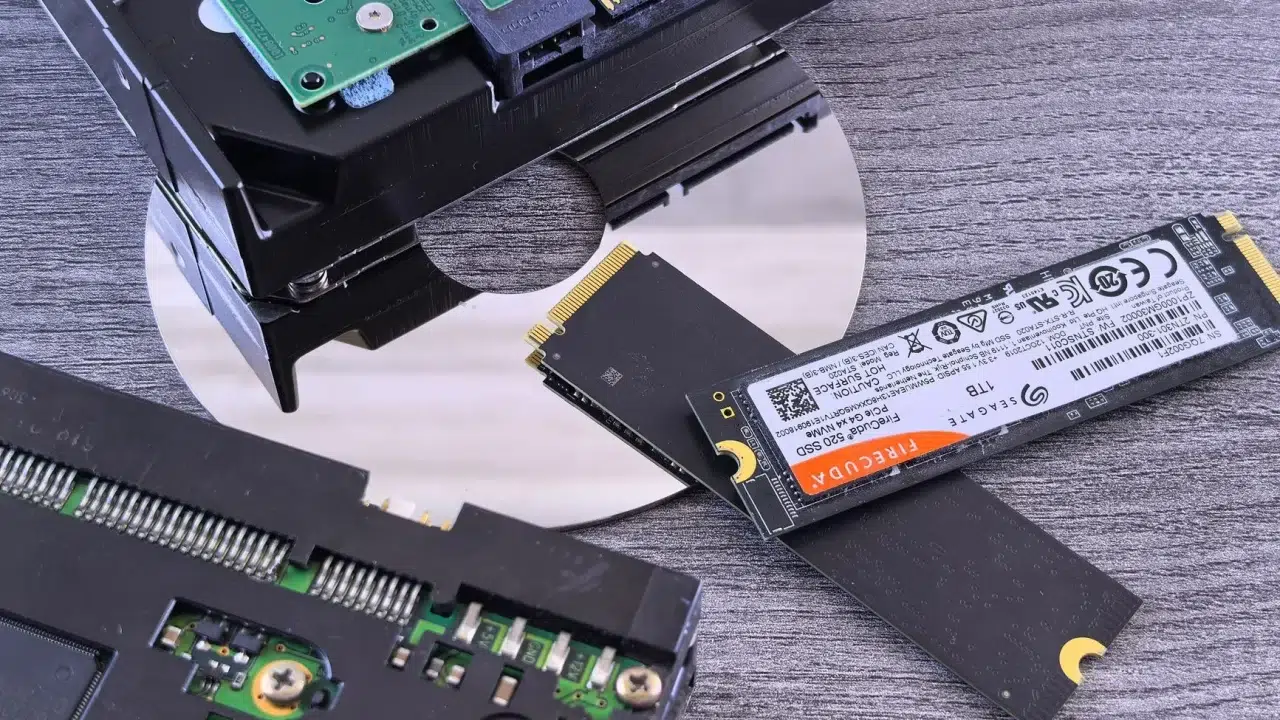
Penyimpanan yang cepat dan terorganisir sangat penting untuk performa gaming yang responsif.
Upgrade ke SSD NVMe atau SATA
Jika laptop Anda masih menggunakan HDD sebagai drive utama, upgrade ke SSD adalah salah satu peningkatan performa terbaik yang bisa Anda lakukan. SSD, terutama NVMe SSD, menawarkan kecepatan baca/tulis yang jauh lebih tinggi, mengurangi waktu booting, loading game, dan responsivitas sistem secara keseluruhan.
Instal sistem operasi dan game favorit Anda di SSD. Perbedaan performanya akan sangat terasa, membuat laptop Anda terasa jauh lebih cepat dan responsif.
Bersihkan File Sampah dan Cache
Secara berkala, gunakan utilitas Disk Cleanup di Windows untuk menghapus file sampah, file sementara, dan cache yang tidak perlu. Anda juga bisa menggunakan aplikasi pihak ketiga seperti CCleaner (dengan hati-hati) untuk membersihkan sisa-sisa file dari browser dan aplikasi.
Menjaga drive utama Anda agar tidak terlalu penuh (disarankan menyisakan setidaknya 15-20% ruang kosong) akan membantu menjaga performa sistem tetap optimal.
Defragmentasi (Untuk HDD)
Jika Anda masih menggunakan HDD, lakukan defragmentasi secara berkala. Defragmentasi menyusun ulang data di HDD sehingga file yang tersebar dapat diakses lebih cepat. Untuk SSD, defragmentasi tidak diperlukan dan bahkan tidak disarankan karena dapat mengurangi umur pakai SSD.
Cari “Defragment and Optimize Drives” di Start Menu Windows. Pilih drive HDD Anda dan jalankan proses defragmentasi.
Tips Tambahan untuk Performa Maksimal
Beberapa langkah kecil lainnya bisa memberikan dampak besar pada pengalaman gaming Anda.
Gunakan Kabel Charger Asli
Seperti yang disebutkan sebelumnya, menggunakan charger yang tidak asli atau tidak sesuai spesifikasi dapat membatasi daya yang diterima laptop, yang pada gilirannya membatasi performa CPU dan GPU. Selalu pastikan Anda menggunakan adaptor daya yang direkomendasikan oleh produsen laptop Anda.
Charger asli dirancang untuk memberikan daya yang stabil dan cukup untuk semua komponen laptop Anda, terutama saat bekerja pada beban tinggi seperti gaming.
Perbarui BIOS/UEFI
Pembaruan BIOS/UEFI (Basic Input/Output System atau Unified Extensible Firmware Interface) kadang kala membawa perbaikan stabilitas sistem, kompatibilitas hardware, dan bahkan peningkatan performa. Kunjungi situs web dukungan produsen laptop Anda untuk memeriksa apakah ada pembaruan BIOS/UEFI yang tersedia.
Proses pembaruan BIOS/UEFI harus dilakukan dengan hati-hati dan sesuai petunjuk. Pastikan laptop terhubung ke daya dan tidak akan mati selama proses pembaruan, karena kesalahan bisa membuat laptop tidak bisa di-boot.
Monitor Performa dengan Software Khusus
Gunakan software pemantau seperti HWMonitor, MSI Afterburner, atau HWiNFO untuk melacak suhu CPU/GPU, penggunaan RAM, dan frekuensi clock selama bermain game. Data ini bisa menjadi petunjuk penting untuk mengidentifikasi bottleneck atau masalah overheating yang mungkin terjadi.
Dengan memantau performa secara real-time, Anda bisa melihat apakah ada komponen yang bekerja di bawah standar atau mencapai suhu kritis, sehingga Anda bisa mengambil tindakan perbaikan yang tepat.
Kesimpulan
Meskipun memiliki laptop gaming dengan spesifikasi tinggi, performa yang lemot bisa menjadi masalah yang menjengkelkan. Namun, seperti yang telah kita bahas, ada banyak faktor yang bisa menjadi penyebabnya, mulai dari masalah software kecil hingga isu hardware yang lebih serius. Kuncinya adalah pendekatan sistematis untuk mengidentifikasi dan mengatasi setiap potensi masalah.
Dengan menjaga sistem operasi dan driver tetap terbaru, mengelola suhu laptop secara efektif, mengoptimalkan pengaturan daya, dan memastikan penyimpanan yang cepat, Anda bisa mengembalikan performa optimal laptop gaming Anda. Jangan lupa untuk secara berkala membersihkan laptop dari debu dan memindai malware. Sedikit usaha dalam perawatan dan optimasi akan menghasilkan pengalaman gaming yang jauh lebih mulus dan menyenangkan.
Ingatlah bahwa performa puncak membutuhkan perawatan yang berkelanjutan. Terapkan tips-tips ini secara rutin, dan laptop gaming Anda akan selalu siap untuk menghadapi tantangan game terbaru.
FAQ
Ya, sangat disarankan untuk selalu memperbarui driver, terutama driver kartu grafis Anda. Driver terbaru seringkali membawa peningkatan performa, perbaikan bug, dan kompatibilitas yang lebih baik dengan game-game baru. Minimal, perbarui driver setiap kali ada rilis game AAA yang Anda ingin mainkan, atau setidaknya setiap beberapa bulan sekali.
Frekuensi pembersihan tergantung pada lingkungan penggunaan Anda. Jika Anda sering menggunakan laptop di tempat berdebu atau memiliki hewan peliharaan, disarankan untuk membersihkan ventilasi dan kipas setiap 2-3 bulan. Untuk penggunaan normal, setiap 4-6 bulan sudah cukup. Pembersihan internal yang lebih mendalam (membuka casing) bisa dilakukan setiap 1-2 tahun.
Ya, upgrade ke SSD adalah salah satu peningkatan performa paling signifikan yang bisa Anda lakukan untuk laptop yang masih menggunakan HDD. SSD akan secara drastis mengurangi waktu booting sistem, loading game, dan waktu respons aplikasi, membuat pengalaman keseluruhan terasa jauh lebih cepat dan responsif.
Ya, overheating yang berkepanjangan dapat secara permanen merusak komponen internal laptop seperti CPU, GPU, dan motherboard. Meskipun komponen modern memiliki mekanisme perlindungan (thermal throttling) untuk mengurangi kecepatan kerja saat suhu terlalu tinggi, panas ekstrem dalam jangka panjang dapat memperpendek umur komponen dan menyebabkan kerusakan fatal.
Beberapa tanda laptop gaming Anda mungkin terinfeksi virus atau malware antara lain: performa yang tiba-tiba melambat drastis, munculnya iklan pop-up yang tidak diinginkan, program yang berjalan sendiri atau crash, penggunaan CPU/RAM yang tinggi tanpa alasan jelas, file yang hilang atau rusak, serta perubahan pengaturan browser atau sistem yang tidak Anda lakukan.
