

Cara Mengatasi Error Code 0xe0434352 Di Windows – Error code 0xe0434352 merupakan kesalahan error yang di sebabkan berasal dari aplikasi .NET framework,serta muncul pesan :
the exception unknown software exception (0x0434352) occurred in the application at location 0x00007FFBE01B674C
Dan jika .Net framework ini rusak , kode kesalahan ini dapat mulai muncul di perangkat PC/Laptop Anda. Itu bahkan dapat dipicu pada sistem Anda jika Anda belum memperbarui framework untuk waktu yang lama. Masalah ini juga dapat dipicu jika proses latar belakang mengesampingkan framework dan membatasinya agar tidak berfungsi dengan baik.
Apa Alasan Utama Di Balik Kode Kesalahan 0xe0434352? Kode kesalahan 0xe0434352 cukup umum di perangkat berbasis Windows, terutama jika perangkat tersebut menginstal .Net framework. Penyebab umumnya adalah :
- Ada Bad Sector pada media penyimpanan Anda
- Konflik Driver
- Ada masalah pada file KernelBase.dll
- Masalah aplikasi pihak ketiga
- Dan beberapa penyebab lainya
Untuk memperbaiki masalah ini, berikut adalah solusi perbaikan yang bisa Anda lakukan :
1. Lakukan Update
Solusi pertama yang bisa Anda lakukan adalah melakukan update komponen penting yang memicu terjadinya masalah error ini, diantaranya adalah :
- Update driver VGA
- Update Windows Anda
2. Aktifkan Selective Startup
Selanjutnya adalah dengan mengaktifkan opsi Selective Startup, ada beberapa aplikasi dan proses yang terus berjalan di latar belakang sistem Windows. Dan jika salah satu dari proses latar belakang itu mulai tidak berfungsi, itu dapat langsung mengganggu framework .Net di sistem Anda. Jadi, untuk meminimalkan gangguan, sebaiknya Anda mengaktifkan opsi ini.
Untuk caranya ikuti langkah-langkah berikut :
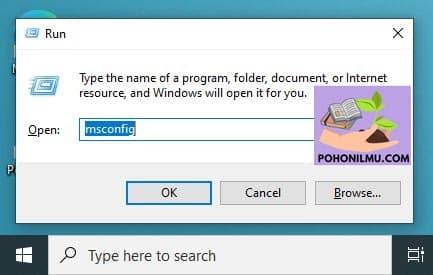
Tekan tombol Windows + R kemudian ketikkan MSCONFIG kemudian klik OK atau tekan tombol Enter
- Pada windows System Configuration klik pada tab General dan pilih Opsi Selective Startup
- Kemudian hilangkan ceklist pada Load startup items
- Kemudian klik tombol Apply dan klik OK
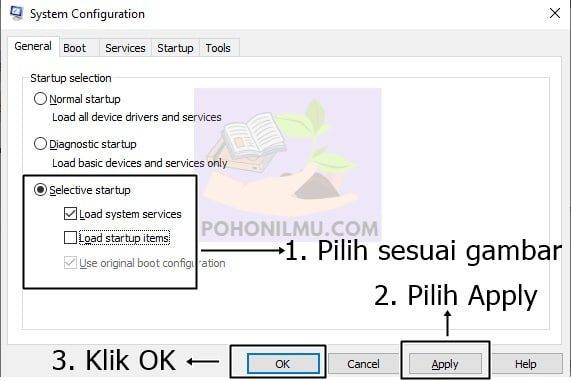
Kemudian akhiri dengan merestart PC/Laptop Windows Anda.
3. Periksa dan Perbaiki Bad Sector pada SSD/ Hardisk Anda
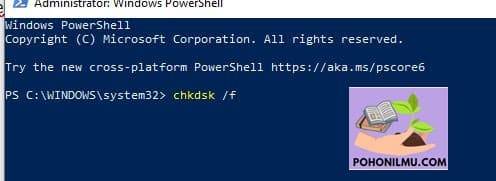
Opsi perbaikan selanjutnya adalah dengan memperbaiki bad sector pada media penyimpanan PC/Laptop Anda, baik itu SSD ataupun hardisk. Untuk caranya ikuti langkah-langkah dibawah ini :
Tekan tombol Windows + S kemudian ketik CMD kemudian klik kanan Run as Administrator
sfc /scannow
Tunggu proses sampai selesai , kemudian lanjutkan dengan menjalankan perintah :
chkdsk /r
Setelah itu Restart Komputer atau Laptop Anda.
4. Nonaktifkan Antivirus bawaan Windows
Kita semua tahu bahwa untuk windows 10 dan windows 11,sudah memiliki antivirus bawaan. Yaitu Windows Defender. Berikut cara mematikan Windows Defender sementara
1. Mematikan Sementara
- Klik icon “Windows” yang ada di kiri bawah layar.
- Search “Windows Security” di bagian search.
- Kemudian masuk ke menu “Virus & threat protection”.
- Lalu scroll ke section dengan nama yang sama dan klik “manage settings” yang berada di bawah tulisan tersebut.
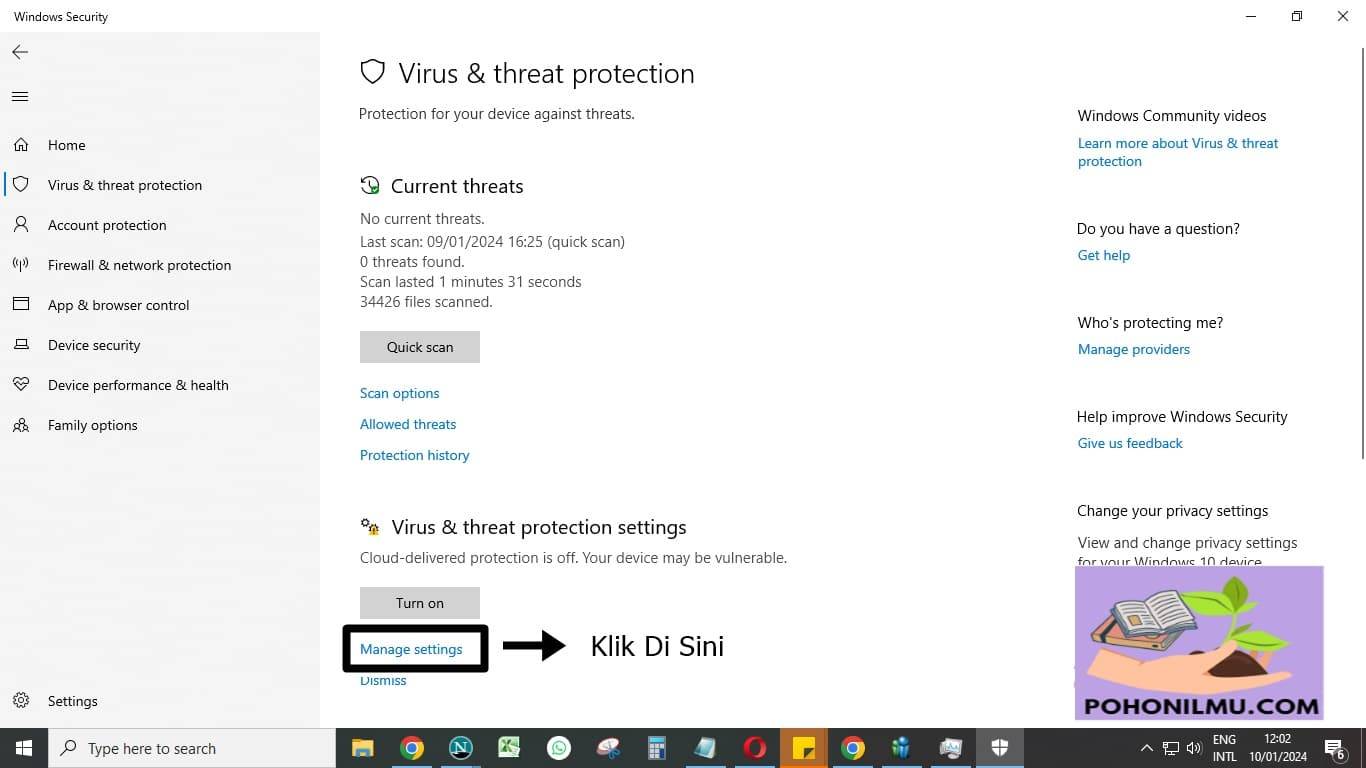
Non-aktifkan “real-time protection”.
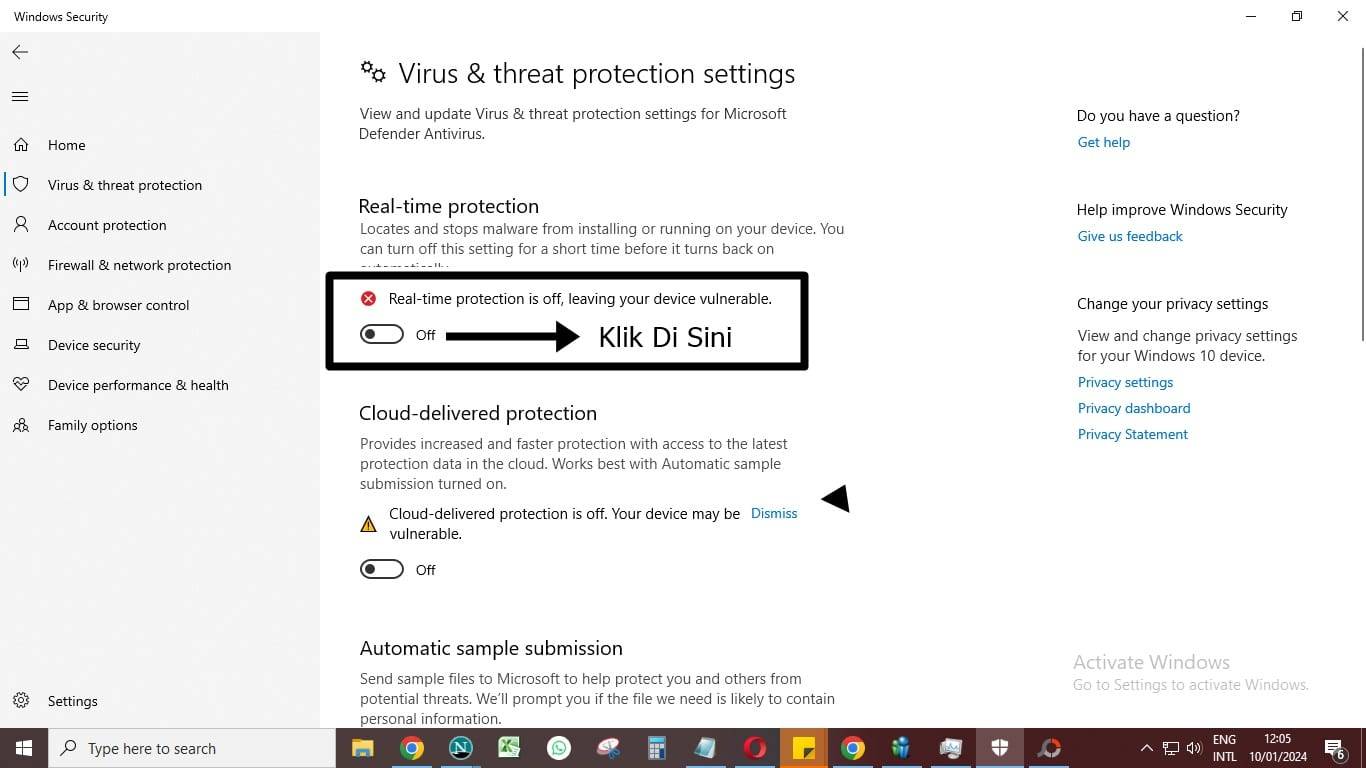
Setelah Anda melakukannya, kini Windows Defender sudah tidak aktif. Namun, Win Defender akan kembali aktif ketika Anda me-restart device.
2. Mematikan Permanen
Bukan hanya sementara, Anda juga bisa mematikan Defender di Windows 10 permanen jika memang dibutuhkan.
- Tekan “Logo Windows + R” di keyboard Anda.
- Kemudian ketikkan “gpedit.msc” untuk membuka “Local Group Policy Editor”. Lalu tekan “Ok”.

- Kemudian klik “Computer Configuration” – “Administrative Templates” – “Windows Components” – “Microsoft Defender Antivirus”. Lalu klik 2x pada “turn off Microsoft Defender Antivirus”.
- Jika sudah, silakan pilih option “enabled” dan klik “Ok”.
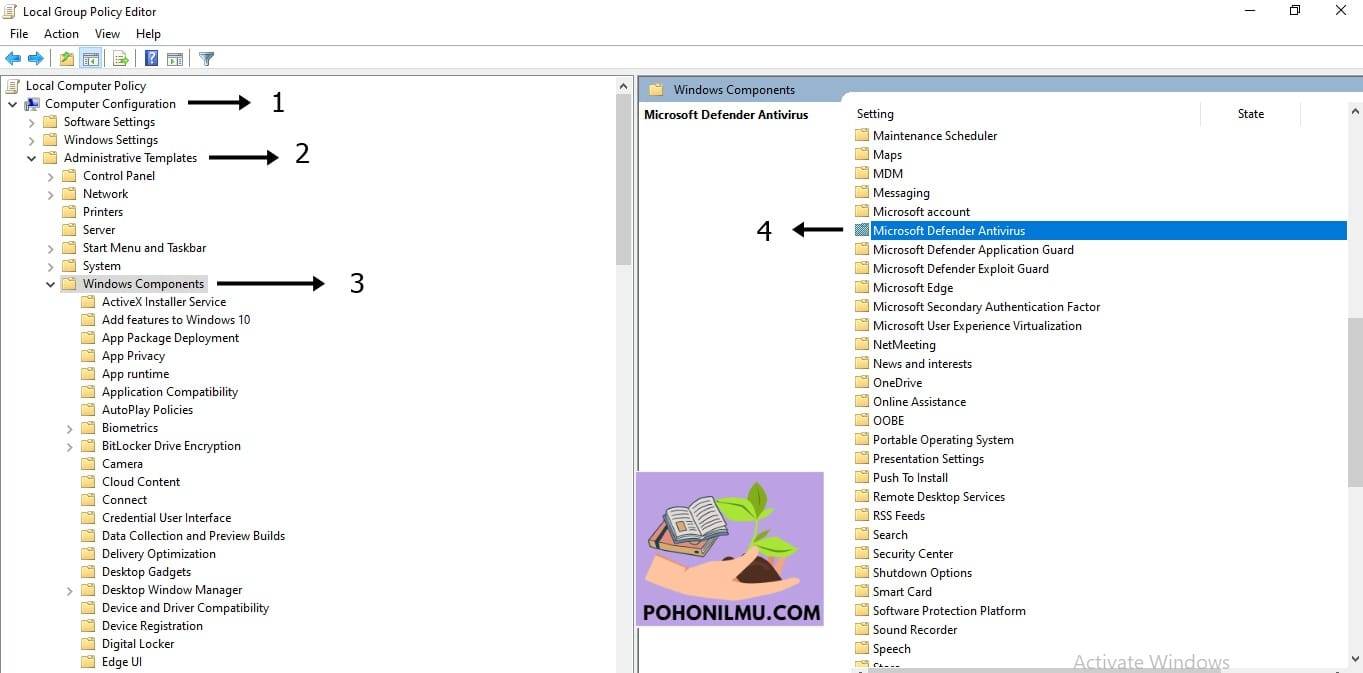
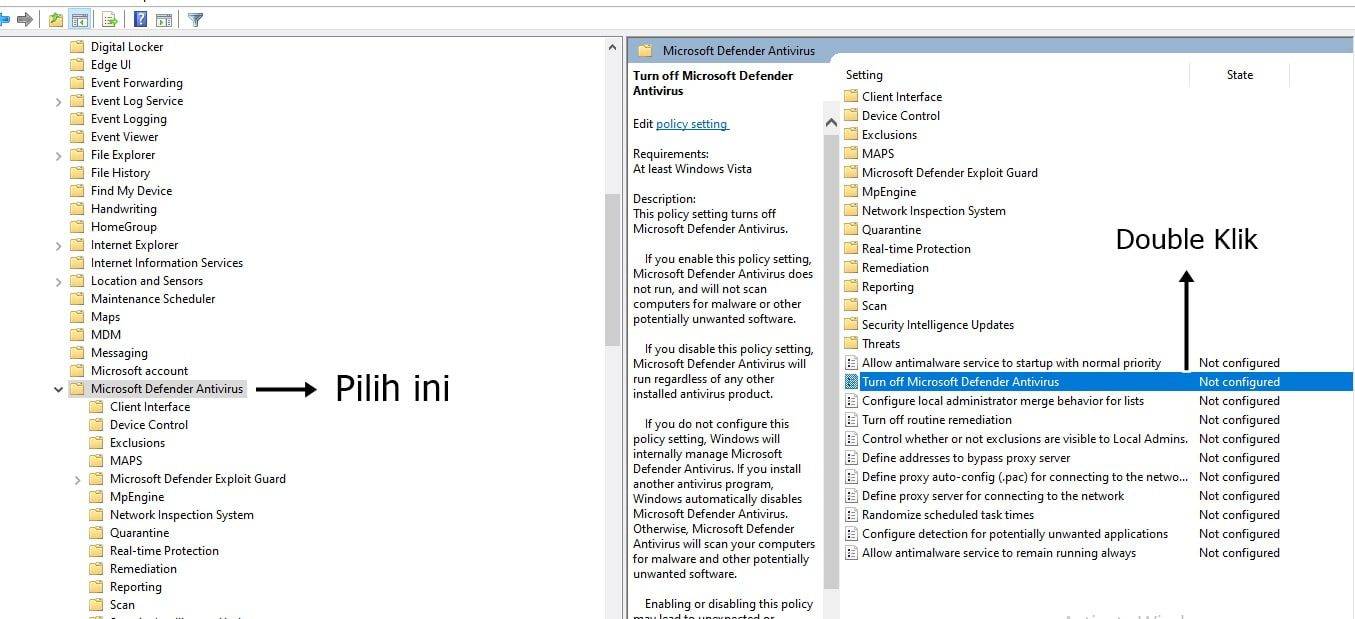
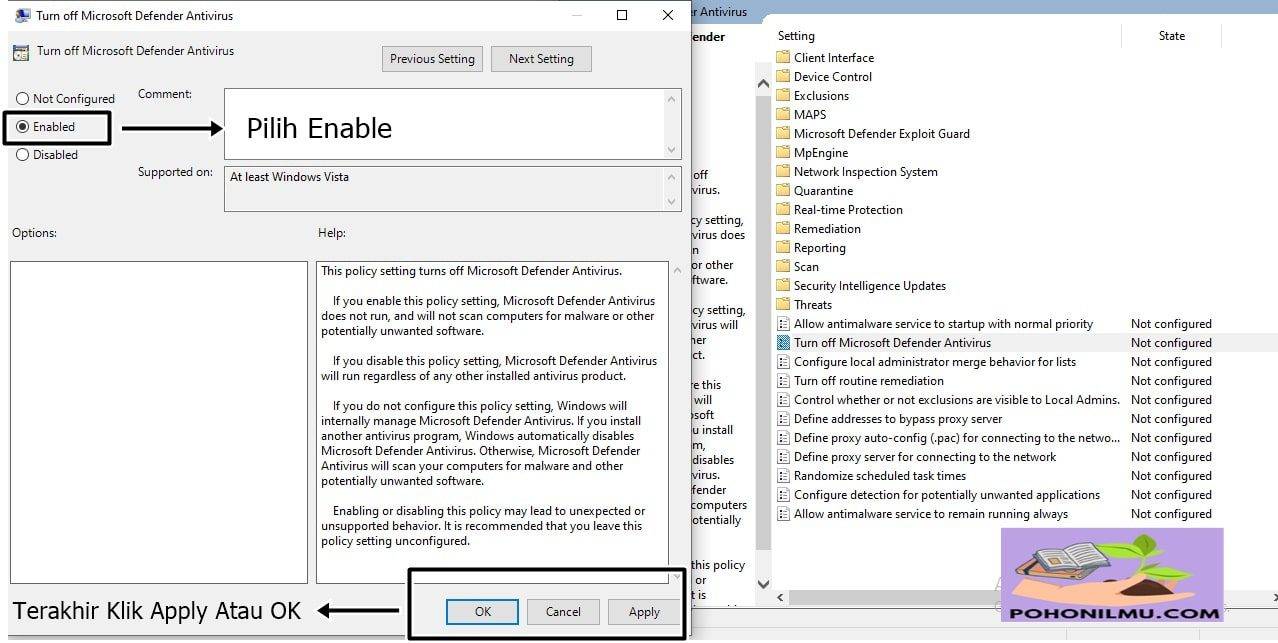
Jika sudah, Windows Defender berhasil dimatikan secara permanen. Perlu diingat jangan sampai device Anda tidak memiliki pertahanan lain. Anda bisa menginstall antivirus lain sebagai pengamanan agar terhindar dari virus dan malware.
Keberadaan virus dan malware sangat berbahaya bagi laptop atau komputer Anda. Pasalnya, kedua hal tersebut bisa saja menyebabkan file hilang atau gagal akses terhadap suatu aplikasi. Kejadian seperti ini pasti tidak ingin Anda alami, bukan? Maka dari itu, gunakan cara mematikan Windows Defender dengan baik.
Kesimpulan
Error code 0xe0434352 di Windows dapat menjadi penghalang dalam menjalankan aplikasi dan mengganggu pengalaman pengguna. Penyebabnya sering kali berkaitan dengan masalah .NET Framework, konfigurasi sistem, atau file yang rusak. Dengan mengikuti langkah-langkah pemecahan masalah yang telah dijelaskan, seperti memperbarui .NET Framework, menjalankan pemindaian sistem, dan memeriksa pembaruan Windows, Anda dapat mengidentifikasi dan mengatasi masalah ini secara efektif.
Jika semua solusi yang dicoba tidak berhasil, mencari bantuan dari dukungan teknis atau forum komunitas bisa menjadi langkah selanjutnya yang tepat. Dengan ketekunan dan pendekatan yang sistematis, Anda dapat mengatasi error ini dan mengembalikan fungsi normal sistem Anda.
FAQ: Cara Mengatasi Error Code 0xe0434352 di Windows
1. Apa itu error code 0xe0434352?
Error code 0xe0434352 adalah kode kesalahan yang biasanya muncul saat aplikasi berbasis .NET Framework mengalami masalah. Ini dapat disebabkan oleh file yang rusak, konflik perangkat lunak, atau konfigurasi sistem yang tidak benar.
2. Apa penyebab umum dari error ini?
Beberapa penyebab umum termasuk:
- Versi .NET Framework yang tidak kompatibel atau usang.
- File sistem yang rusak.
- Masalah dengan aplikasi yang sedang dijalankan.
- Pembaruan Windows yang belum diinstal.
3. Bagaimana cara memperbaikinya?
Langkah 1: Perbarui .NET Framework
- Kunjungi situs resmi Microsoft untuk mengunduh dan menginstal versi terbaru dari .NET Framework.
Langkah 2: Jalankan Pemindaian SFC
- Buka Command Prompt sebagai Administrator dan jalankan perintah berikut: Copy
sfc /scannow - Tunggu hingga proses selesai dan restart komputer.
Langkah 3: Perbarui Windows
- Buka Settings > Update & Security > Windows Update, lalu periksa pembaruan yang tersedia dan instal jika ada.
Langkah 4: Instal Ulang Aplikasi Terkait
- Jika error muncul saat membuka aplikasi tertentu, coba uninstall dan reinstall aplikasi tersebut.
Langkah 5: Periksa Log Kesalahan
- Gunakan Event Viewer untuk memeriksa log kesalahan yang terkait untuk mendapatkan informasi lebih lanjut tentang penyebab error.
4. Apakah langkah-langkah ini aman untuk dilakukan?
Ya, langkah-langkah tersebut aman dan biasanya digunakan untuk memperbaiki masalah pada sistem Windows.
5. Jika semua langkah di atas tidak berhasil, apa yang harus dilakukan?
Jika masalah tetap ada, Anda dapat menghubungi dukungan teknis Microsoft atau mencari solusi di forum komunitas untuk mendapatkan bantuan lebih lanjut.
Dengan mengikuti langkah-langkah di atas, Anda seharusnya dapat mengatasi error code 0xe0434352 dan memastikan aplikasi berjalan dengan baik.
