




Cara Mengatasi Error 0xc0000005 The Application Was Unable To Start Correctly – Apakah anda sedang mengalami pesan error 0xc0000005 The application was unable to start correctly ?. Setelah install aplikasi,dan sedang mengklik shortcut atau menjalankan aplikasi tersebut ?
- Peyebab Error 0xc0000005
- 1. . Hilangnya File DLL
- 2. Akses Registry Error
- 3. Ada Kerusakan pada Hardware atau Windows
- Cara Memperbaiki Error 0xc00005 The Application Was Unable To Start Correctly
- 1. Memperbaiki File Registry
- 2. Menggunakan Perintah SFC/scannow (CMD Run As Administrator)
- 3. Mematikan DEP
- 4. Install ulang driver di hard disk
- Kesimpulan
- FAQ: Cara Mengatasi Error 0xc0000005 “The Application Was Unable To Start Correctly”
Peyebab Error 0xc0000005
Error yang terjadi bisa disebabkan berbagai hal,diantaranya :
1. . Hilangnya File DLL
File DLL sangat penting karena berkaitan dengan API. Kalau sampai file itu mengalami rusak atau hilang, aneka aplikasi tidak akan bisa dijalankan. Antara perangkat lunak dan PC tidak bisa tersambung dengan baik.
2. Akses Registry Error
Akses antara sistem ke tempat penyimpanan aplikasi tidak bisa sinkron. Umumnya dipicu oleh masalah registry yang rusak, adanya infeksi virus, driver yang rusak, dan lainnya.
3. Ada Kerusakan pada Hardware atau Windows
Masalah yang fatal juga bisa terjadi pada hardware seperti adanya kerusakan di RAM atau memori untuk menyimpan.
Selain itu Windows yang mengalami error juga memungkinkan terjadinya gangguan saat membuka aplikasi.
Cara Memperbaiki Error 0xc00005 The Application Was Unable To Start Correctly
1. Memperbaiki File Registry
Ada beberapa cara untuk memperbaiki kerusakan ini, pertama kamu bisa lakukan cara memperbaiki file registry. Langsung saja simak penjelasan dibawah :
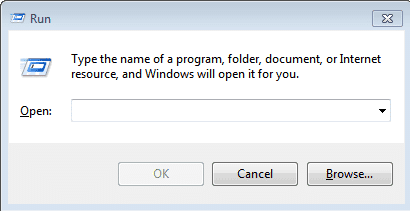
- Tekan tombol shortcut Windows + R.
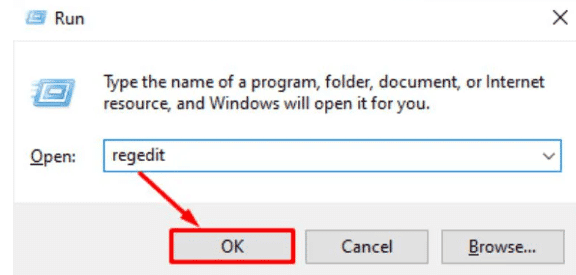
- Masukkan regedit di kolom pencarian ➤ OK.
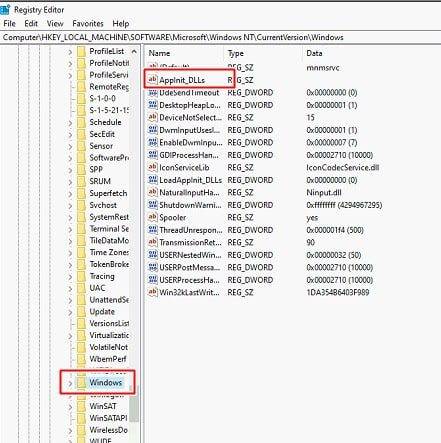
- Computer\HKEY_LOCAL_MACHINE\SOFTWARE\Microsoft\Windows NT\CurrentVersion\Windows
- Double klik Applnit_DLLs, setelah terbuka silahkan ganti bagian kotak value data menjadi 0.
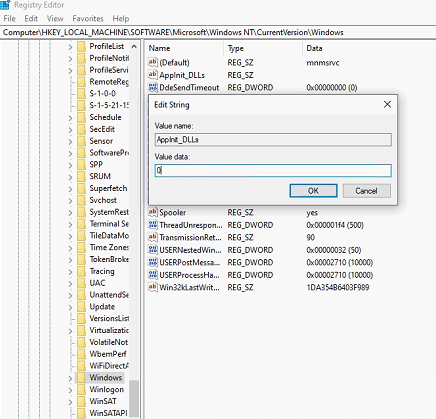
- Tekan OK dan simpan pengaturannya.
- Terakhir restart PC kamu.
2. Menggunakan Perintah SFC/scannow (CMD Run As Administrator)
Selain cara diatas kamu juga bisa menggunakan cara berikutnya yakni SFC atau pemeriksaan file sistem untuk memperbaiki kerusakan file seperti Error 0xc00005.
- Buka tombol Start.
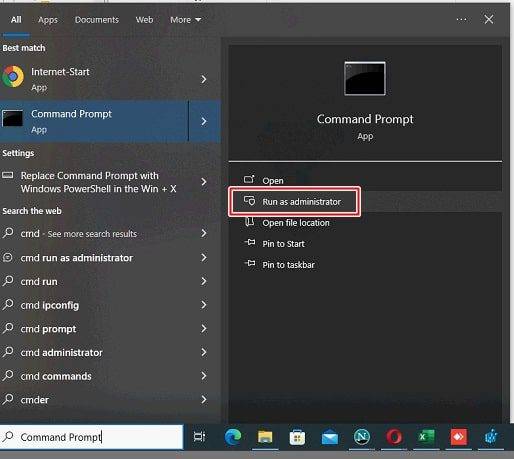
- Ketik di kolom pencarian CMD, buka dengan Run as administrator.
- Setelah terbuka ketik sfc /scannow lalu enter, ingat setelah sfc harus ada spasi sebelum /
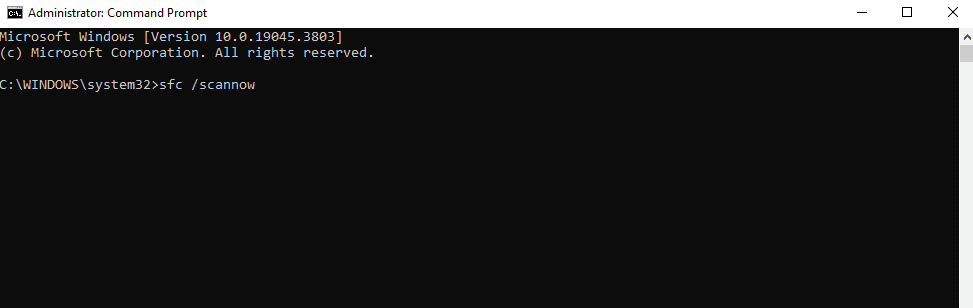
- Tunggu sampai sistem SFC yang bekerja sendiri untuk memperbaiki masalahnya.
- Selesai
3. Mematikan DEP
DEP bisa dibilang fitur pelindung memori sistem bawaan dari Windows, jadi data kamu akan dilindungi keamanannya dari kerusakan yang disebabkan oleh virus atau ancaman lainnya. Tapi di beberapa program tidak kompatibel dengan fitur Data Execution Prevention ini, sampai-sampai memunculkan kesalahan 0xc0000005. Sehingga kamu harus mematikan fitur DEP dengan cara dibawah ini.
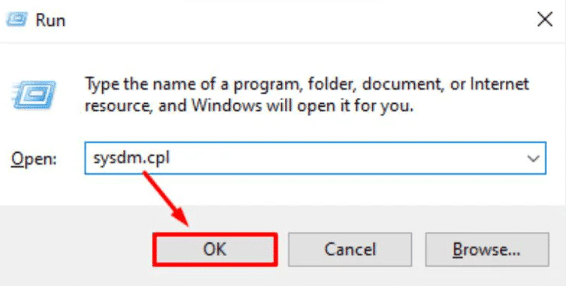
- Tekan shortcut Windows + R.
- Ketik di kotak pencarian sysdm.cpl lalu tekan OK.
- Masuk ke menu tab Advanced, lalu klik tombol Settings di kotak Performance.
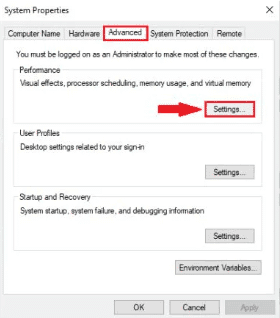
- Pilih tab Data Execution Protection lalu ketuk Turn on DEP for all programs and services except those I select.
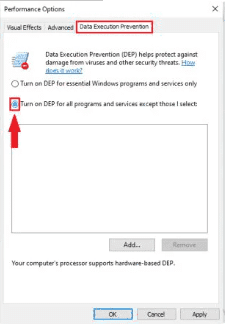
- Tekan tombol Add, dan masukkan semua file yang memunculkan masalah Error 0xc0000005.
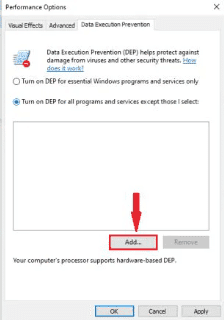
- Terakhir tekan OK.
4. Install ulang driver di hard disk
Jika memang kesalahan ini terjadi karena Driver Harddisk, maka kamu bisa melakukan update atau memperbarui drivernya tersebut. Dengan cara memperbarui ini diharapkan bug dan kesalahan sistem dapat teratasi.
- Klik tombol Start.
- Silahkan kamu ketik Device Manager di kolom pencarian.
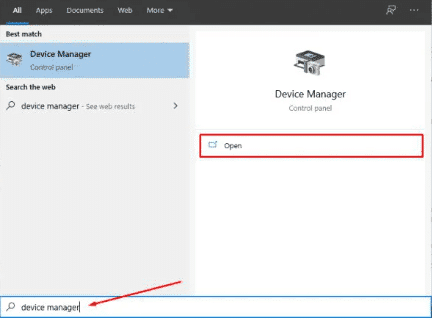
- Buka menu Disk Drives lalu klik kanan drive yang digunakan sebagai file sistem Windows dan program diinstall.
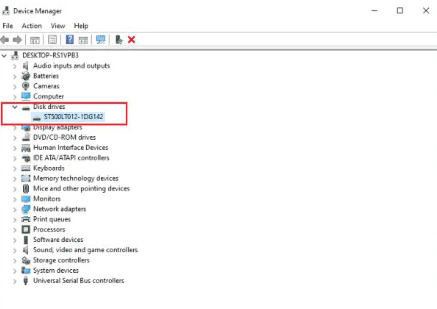
- Tekan Update Driver.
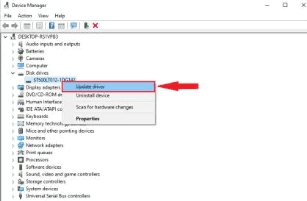
- Langkah selanjutnya kamu tinggal tekan “Search automatically for updated driver software“.
- Tunggu beberapa saat sampai windows menemukan driver baru, silahkan ketuk untuk melakukan pembaruan.
Kesimpulan
Mengatasi error 0xc0000005, yang menunjukkan bahwa aplikasi tidak dapat dimulai dengan benar, memerlukan pendekatan yang sistematis. Penyebabnya bisa bervariasi, mulai dari masalah perangkat keras, konflik perangkat lunak, hingga kerusakan file sistem. Dengan mengikuti langkah-langkah yang telah diuraikan, seperti memeriksa RAM, memperbarui driver, dan menjalankan pemeriksaan sistem, Anda dapat mengidentifikasi dan mengatasi masalah tersebut.
Jika semua upaya tidak berhasil, jangan ragu untuk mencari bantuan dari forum komunitas atau dukungan teknis. Dengan ketekunan dan langkah yang tepat, Anda dapat mengembalikan fungsi aplikasi yang terpengaruh dan memastikan sistem Anda berjalan dengan lancar.
FAQ: Cara Mengatasi Error 0xc0000005 “The Application Was Unable To Start Correctly”
1. Apa itu error 0xc0000005?
Error 0xc0000005 adalah kode kesalahan yang menunjukkan bahwa aplikasi tidak dapat dimulai dengan benar, sering kali disebabkan oleh masalah dengan perangkat keras, perangkat lunak, atau file sistem yang rusak.
2. Apa penyebab umum dari error ini?
Beberapa penyebab umum termasuk:
- Masalah pada RAM (Random Access Memory).
- Driver yang tidak kompatibel atau usang.
- Aplikasi yang rusak atau tidak terinstal dengan benar.
- Virus atau malware yang mengganggu fungsi sistem.
- File sistem yang hilang atau korup.
3. Bagaimana cara memperbaikinya?
Langkah 1: Periksa RAM
- Lakukan pemeriksaan RAM dengan menggunakan Windows Memory Diagnostic. Restart komputer dan ikuti instruksi untuk memeriksa kesalahan pada RAM.
Langkah 2: Perbarui Driver
- Periksa dan perbarui driver perangkat keras, terutama untuk kartu grafis dan perangkat lainnya melalui Device Manager.
Langkah 3: Jalankan Pemindaian Antivirus
- Lakukan pemindaian penuh dengan perangkat lunak antivirus untuk memastikan tidak ada malware yang menyebabkan masalah.
Langkah 4: Perbaiki File Sistem
- Buka Command Prompt sebagai Administrator dan jalankan perintah berikut: Copy
sfc /scannow - Tunggu hingga proses selesai dan restart komputer.
Langkah 5: Instal Ulang Aplikasi Terkait
- Jika error muncul saat membuka aplikasi tertentu, coba uninstall dan reinstall aplikasi tersebut.
4. Apakah langkah-langkah ini aman untuk dilakukan?
Ya, langkah-langkah di atas aman dan umum digunakan untuk memperbaiki masalah pada sistem Windows.
5. Jika semua langkah di atas tidak berhasil, apa yang harus dilakukan?
Jika masalah tetap ada, pertimbangkan untuk mencari bantuan dari dukungan teknis atau forum komunitas untuk mendapatkan solusi yang lebih spesifik.