



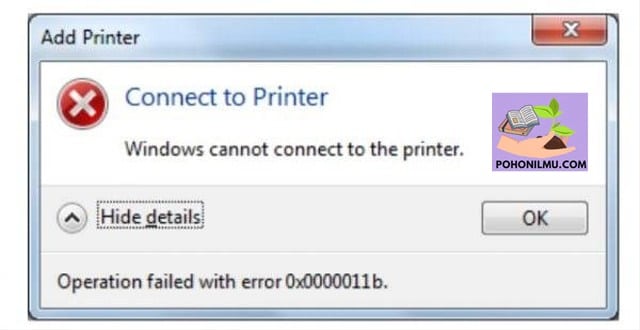
Cara Mengatasi Error 0x0000011b Saat Sharing Printer Windows – Sharing printer ini sering dilakukan dalam dunia perkantoran,cukup gunakan akses Sharing Printer maka perangkat selain komputer server juga dapat mencetaknya. Selain itu juga menghemat biaya untuk membeli sebuah printer yang sangat banyak.Tidak semuanya fitur sharing printer berjalan dengan baik. Terkadang alat ini sering memunculkan gejala error seperti kode 0x0000011b. Untuk itu Pohon ilmu sudah mempersiapkan artikel Cara Mengatasi Error 0x0000011b Saat Sharing Printer.
Cara Mengatasi Error 0x0000011b Saat Sharing Printer
Jadi permasalahan ini akan muncul saat ketika komputer client hendak menghubungkan network printer dari komputer mereka. Hal seperti ini muncul karena komputer server menggunakan sistem operasi Windows yang berbeda dengan komputer client.
Contohnya ketika printer yang terhubung di komputer server menggunakan Windows 10 64-bit, lalu komputer client yang ingin mencetak menggunakan printer tersebut menggunakan Windows 10 32-bit.
Hal inilah yang menyebabkan ketika client ingin menghubungkan sharing printer ke server ketika memasukkan alamat IP dari koneksi printer sharingnya dan muncul notifikasi error bakal kalian temukan dan menampilkan status Error 0x0000011b.
1. Komputer Server
Sebagai penyedia media sharing printer, komputer server yang bertugas menerima akses koneksi dari sambungan device komputer lain menggunakan alamat IP. Dan disini kita atur terlebih dahulu konfigurasi dari komputer server seperti yang tertulis berikut.
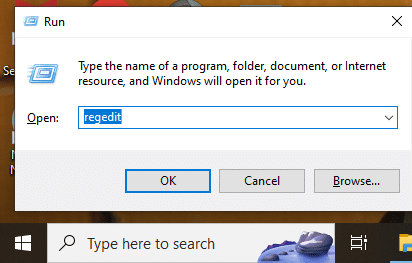
- Di komputer Server pertama kita tekan shortcut Windows + R.
- Kemudian ketikkan regedit disana. Tujuannya untuk membuka program Registry.
- Dan disini kalian masuk ke dalam folder HKEY_LOCAL_MACHINE\SYSTEM\CurrentControlSet\Control\Print
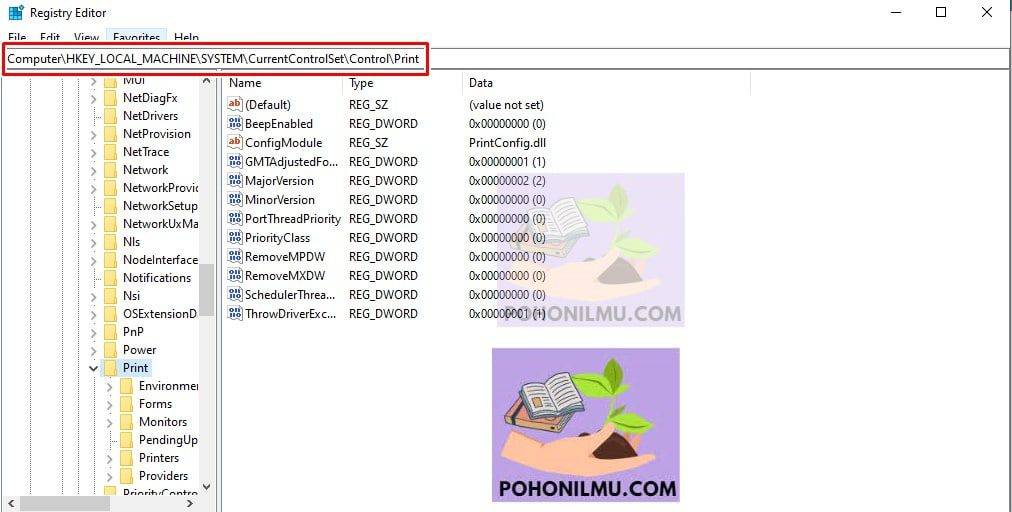
- Setelah berada di dalam folder Print, klik kanan bagian lokasi kosong di folder tersebut.
- Klik kanan lalu New ➤ DWORD (32-bit) Value
- Nanti akan muncul program file baru, dan silahkan beri nama RpcAuthnLevelPrivacyEnabled
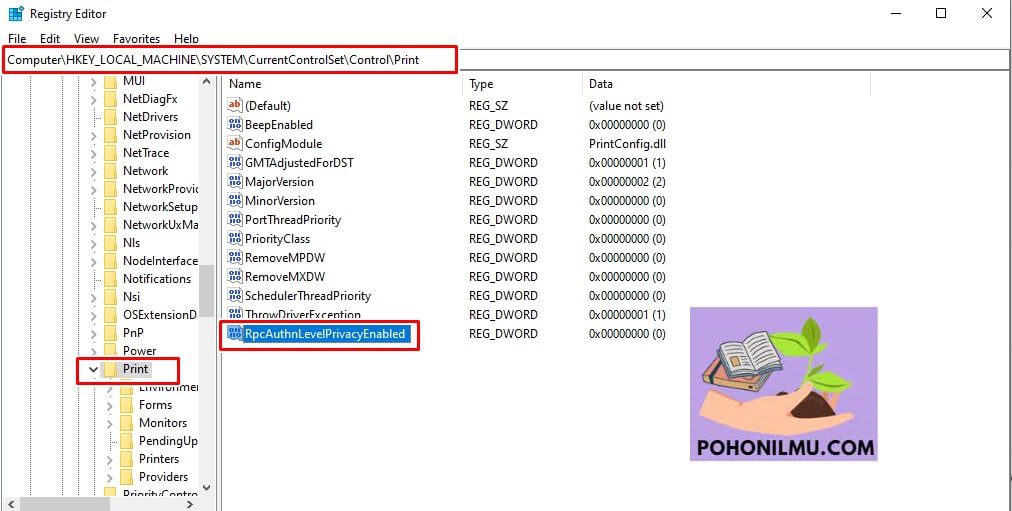
- Kemudian buka program file tersebut dengan cara double klik.
- Pastikan Value Datanya 0
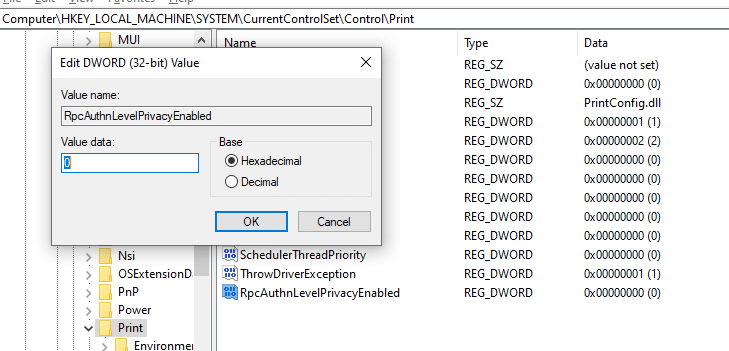
Jika sudah kita lanjut dengan cara berikut :
- Di komputer Server pertama kita tekan shortcut Windows + R.
- Kemudian ketikkan regedit disana. Tujuannya untuk membuka program Registry.
HKEY_LOCAL_MACHINE\SOFTWARE\Policies\Microsoft\Windows NT
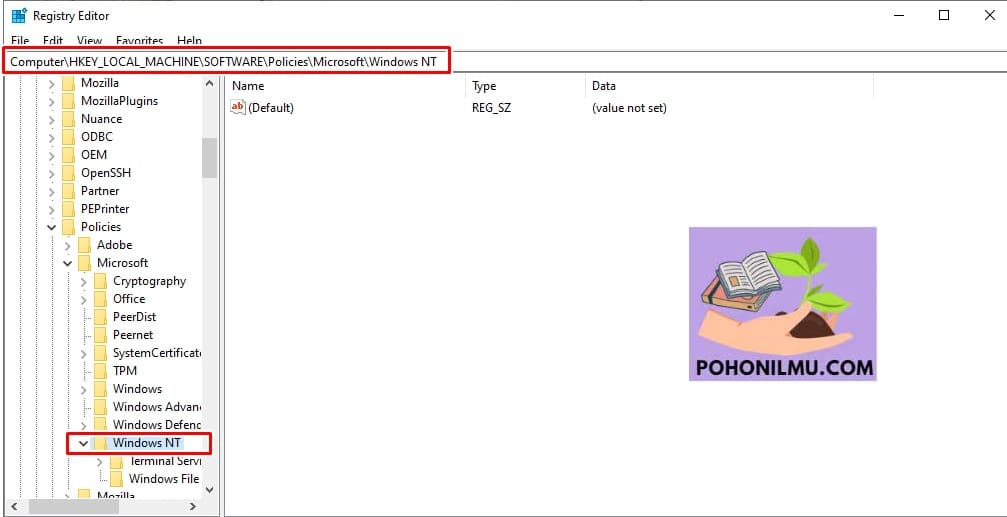
- Klik kanan bagian folder Windows NT
- Pilih menu New ➤ Key
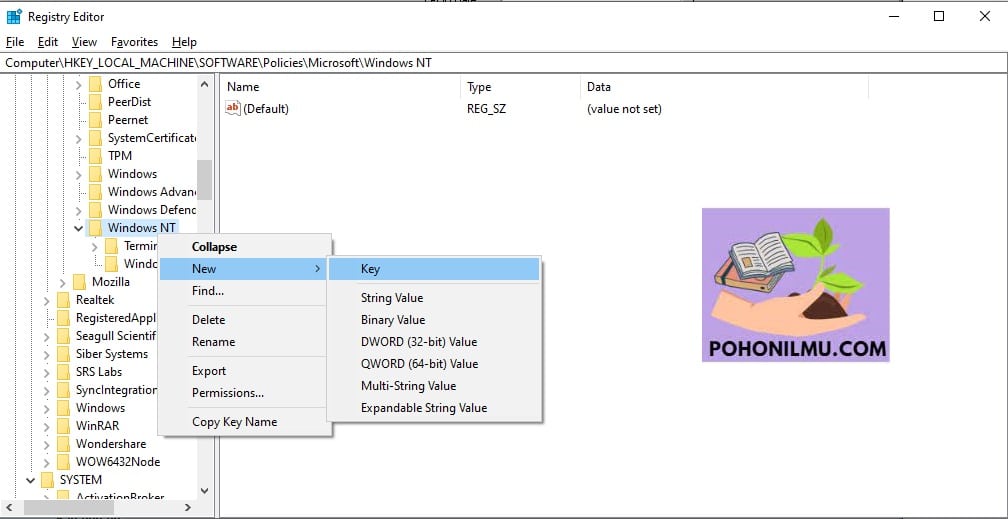
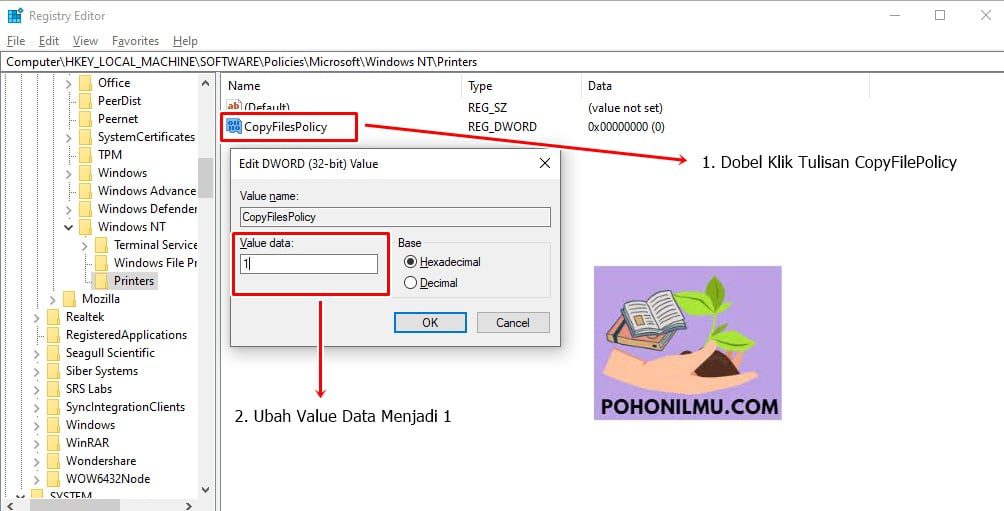
- Ketik Printers
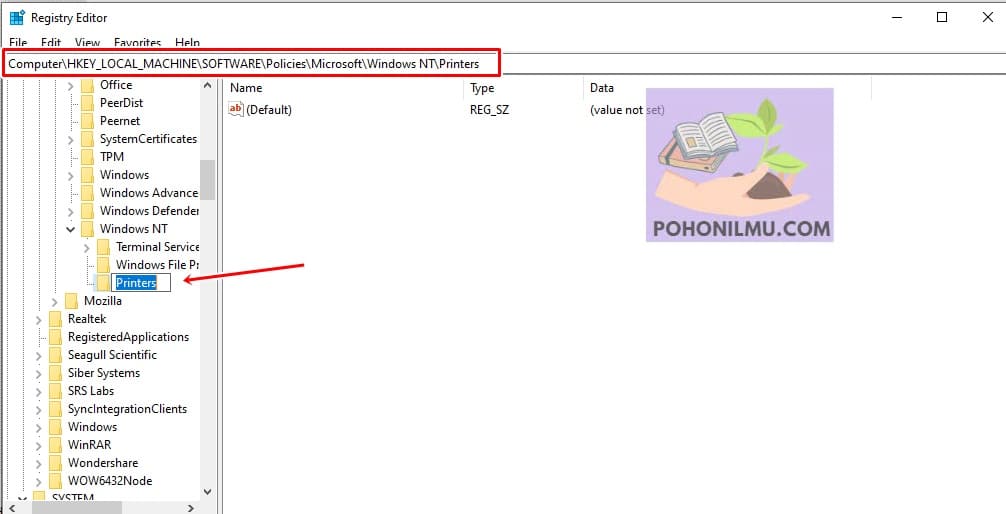
- Setelah folder baru tersebut, klik folder tersebut.
- Klik kanan di dalam area folder.
- Pilih New ➤ DWORD (32-bit) Value
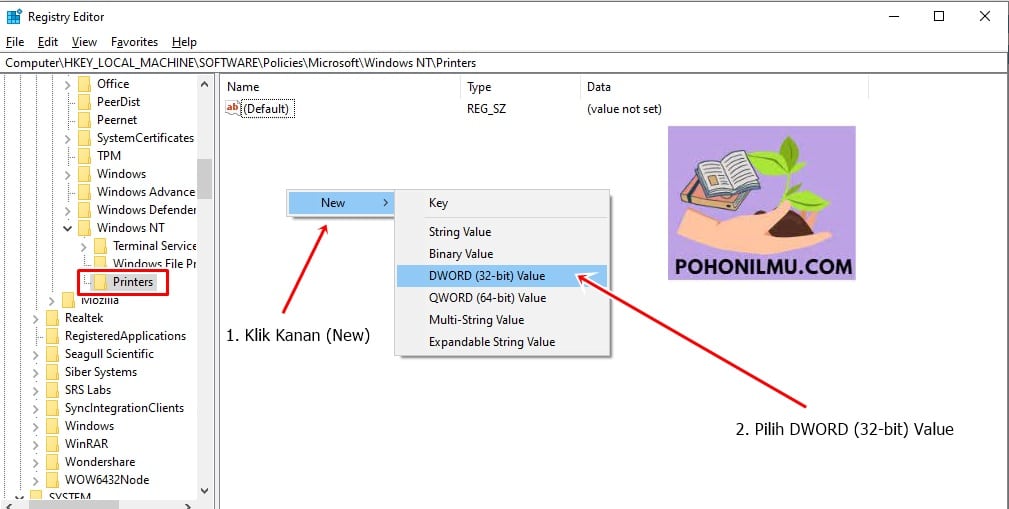
- Beri nama program file tersebut dengan CopyFilesPolicy
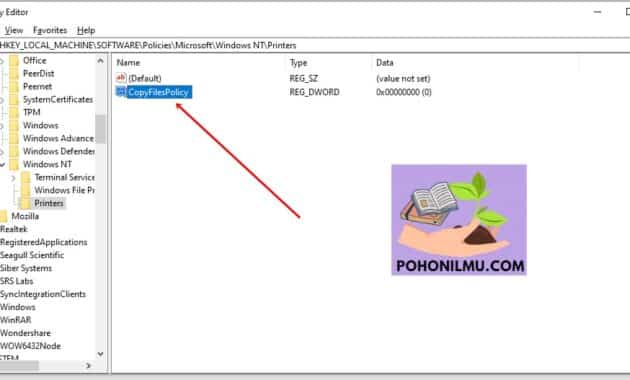
- Double klik program file barunya.
- Setelah itu ubah bagian Value Data menjadi 1.
- Kemudian klik tombol OK.
- Tutup semua program disana, terakhir tinggal kamu restart komputer Server
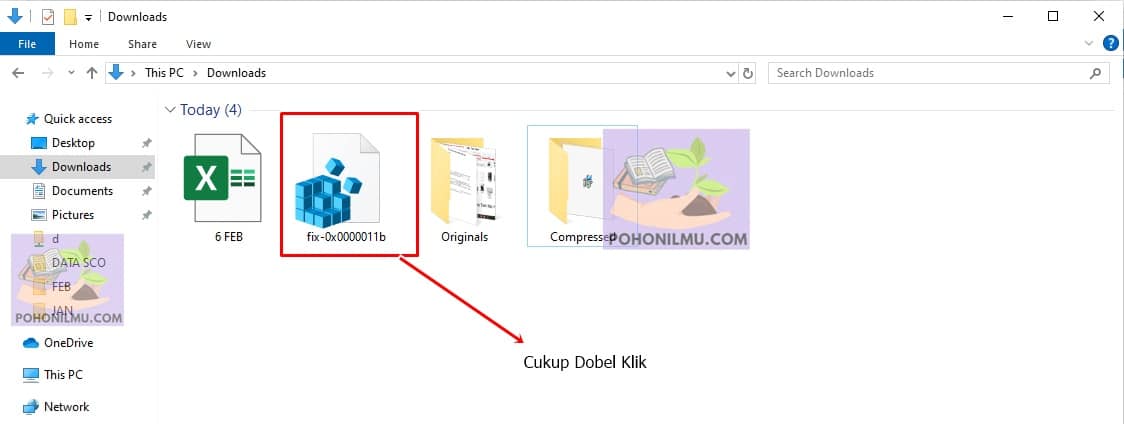
- Belum sampai disitu, download file Reg Fix 0x0000011b
- Setelah terunduh cari file di folder download.
- Double klik file tersebut untuk menjalankan.
- Kalau sudah restart kembali komputer Server.
2. Komputer Client
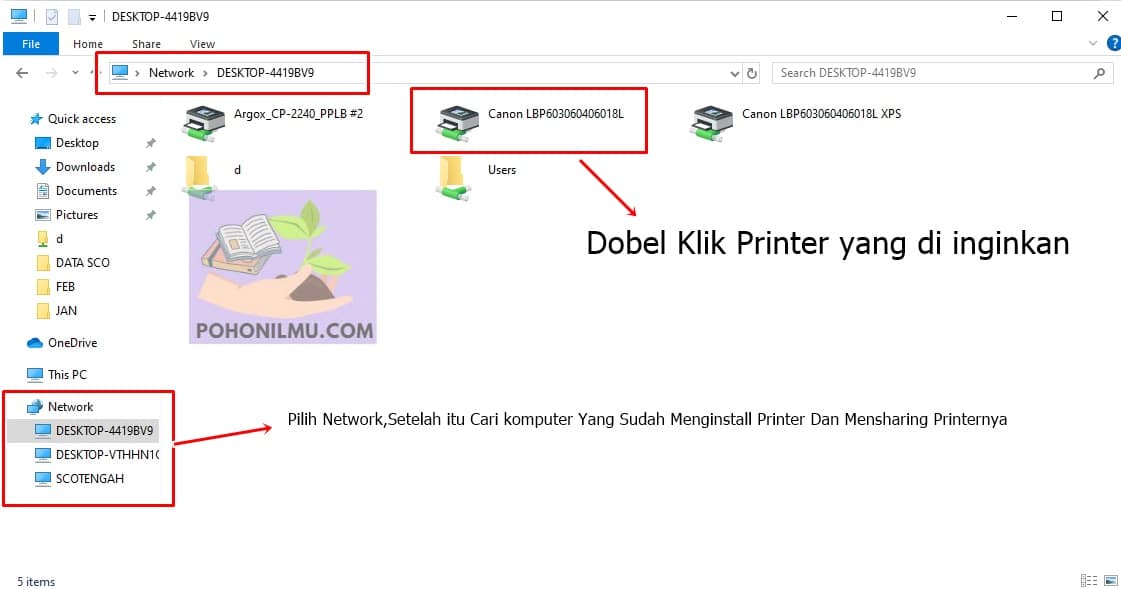
Proses penanganan di dalam komputer server sudah berhasil kita atasi. Artinya, koneksi antar komputer client sebagai permintaan sharing printer sekarang sudah bisa kamu sambungkan kembali.
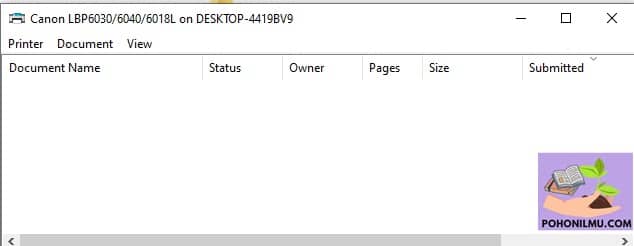
Bila muncul jendela seperti ini, artinya sharing printer berhasil kita lakukan
Terima kasih sudah berkunjung,semoga tutorial diatas bisa menyelesaikan masalah anda. Apabila masih belum berhasil,alangkah baiknya update Windows terlebih dahulu,dikarenakan beberapa kasus memang Windowsnya belum update dan bisa mengganggu proses sharing printer.
Kesimpulan Printer Error 0x0000011b
Error 0x0000011b adalah masalah koneksi sharing printer yang muncul pada Windows, ditandai dengan pesan “Windows cannot connect to the printer, Operation failed with error 0x000011b”.
Poin Kunci:
- Penyebab Utama: Error ini disebabkan oleh bug yang diperkenalkan melalui Update Windows dengan kode kb5005565 pada server printer atau komputer yang terhubung.
- Solusi Paling Efektif: Cara paling sederhana dan cepat untuk mengatasi masalah ini adalah dengan meng-uninstall (menghapus) pembaruan Windows kb5005565 tersebut dari komputer yang mengalami masalah.
- Sifat Masalah: Masalah ini merupakan isu global yang baru dan ramai terjadi, membuat solusi penghapusan update menjadi jalan keluar sementara sambil menunggu pembaruan Windows berikutnya yang memperbaiki bug tersebut.
FAQ: Mengatasi Error 0x0000011b Saat Sharing Printer
1. Apa itu Error 0x0000011b pada printer?
Error 0x0000011b adalah masalah yang muncul saat mencoba menghubungkan printer sharing di Windows. Biasanya terjadi karena update keamanan Windows yang mengubah sistem autentikasi printer jaringan.
2. Apa penyebab utama Error 0x0000011b?
Beberapa penyebab umum antara lain:
- Update Windows terbaru (security patch)
- Pengaturan registry yang belum disesuaikan
- Masalah pada konfigurasi network sharing
- Driver printer tidak kompatibel
3. Apakah Error 0x0000011b hanya terjadi di Windows tertentu?
Tidak. Error ini paling sering terjadi di:
- Windows 10
- Windows 11
Namun juga bisa muncul di Windows Server setelah update keamanan tertentu.
4. Bagaimana cara cepat mengatasi Error 0x0000011b?
Cara paling umum:
- Edit Registry (
RpcAuthnLevelPrivacyEnabled) - Restart komputer
- Coba reconnect printer
5. Apakah mengedit registry aman?
Aman jika dilakukan dengan benar. Namun:
- Pastikan backup registry terlebih dahulu
- Ikuti langkah dengan teliti agar tidak merusak sistem
6. Apakah harus uninstall update Windows?
Tidak selalu. Menghapus update adalah opsi terakhir jika:
- Cara registry tidak berhasil
- Error masih muncul setelah semua langkah dicoba
7. Kenapa setelah update Windows printer jadi tidak bisa sharing?
Karena Microsoft menambahkan sistem keamanan baru yang membatasi koneksi printer sharing tanpa autentikasi yang sesuai.
8. Apakah semua printer bisa terkena error ini?
Ya, hampir semua printer sharing bisa terdampak, baik:
- Printer lokal yang dishare
- Printer jaringan (network printer)
9. Apakah driver printer berpengaruh?
Sangat berpengaruh. Driver lama atau tidak kompatibel bisa memperparah error ini. Disarankan:
- Update driver ke versi terbaru
- Gunakan driver resmi dari vendor
10. Apakah error ini bisa muncul lagi setelah diperbaiki?
Bisa, terutama jika:
- Windows melakukan update ulang
- Setting registry kembali ke default
11. Apakah solusi ini berlaku untuk jaringan kantor?
Ya, tetapi untuk jaringan kantor:
- Sebaiknya koordinasi dengan IT admin
- Perhatikan kebijakan keamanan jaringan
12. Apakah ada cara tanpa edit registry?
Ada beberapa alternatif:
- Menggunakan IP address langsung saat connect printer
- Mengatur ulang sharing printer
- Menonaktifkan sementara firewall (tidak direkomendasikan jangka panjang)
13. Bagaimana cara mencegah error ini terjadi lagi?
- Tunda update Windows otomatis
- Backup setting registry
- Gunakan konfigurasi jaringan yang stabil
14. Apakah error ini berbahaya?
Tidak berbahaya, tapi mengganggu produktivitas karena printer tidak bisa digunakan.