


Cara Mempercepat Kinerja Windows 10 dan Windows 11 – Windows 10 dan Windows 11 adalah sistem operasi yang populer digunakan oleh banyak pengguna di seluruh dunia. Jika Anda ingin mempercepat kinerja Windows 10 dan Windows 11 Anda, berikut adalah beberapa langkah yang dapat Anda coba:
1. Mematikan Aplikasi Startup Windows 10
Ketika kita menghidupkan komputer, dan setelah masuk ke tampilan desktop. Ada beberapa program yang sudah mulai berjalan tanpa kita perintahkan untuk membukanya. Sistem ini berjalan secara otomatis dan aktif dengan sendiri atau terprogram.
Semakin banyak aplikasi yang berjalan ketika startup, maka semakin besar beban yang diterima oleh memori. Silahkan matikan beberapa program, atau mungkin semuanya agar ketika langkah masuk tidak perlu menunggu terlalu lama lagi.
- Tekan CTRL + Alt + Delete, setelah muncul tap Task Manager.
- Klik menu More Details.

- Arahkan tab Startup.
- Silahkan matikan semua program dengan cara klik kanan -> Disabled.

2. Mematikan Aplikasi Background Yang Sedang Berjalan
Makin banyak aplikasi yang terinstall, artinya makin besar juga kapasitas memori yang termakan. Untuk memangkas program tersebut, kita bisa lihat apakah ada aplikasi background yang berjalan secara latar.
Aplikasi background memang tidak termonitor dalam layar, kalian bisa menemukan aplikasi tersebut di jendela Task Manager. Silahkan ikuti langkah-langkah di bawah ini:
- Ketuk CTRL + Alt + Delete, setelah keluar ketuk tombol Task Manager.
- Kemudian kamu tap tombol More Details.

- Silahkan arahkan ke tab Processes.
- Disini akan keluar aplikasi yang sedang berjalan, meskipun tidak kamu buka.
- Klik kanan program yang tidak diperlukan, lalu pilih End Task

3. Mematikan Efek Animasi
Langkah selanjutnya untuk mempercepat Windows 10 adalah dengan mematikan efek animasi. Memang keberadaan fitur ini dapat menambah kesan visual navigasi di layar jadi makin berwarna.
Tetapi ada konsekuensi yang harus kita bayar demi meningkatkan performa laju di dalam perangkat. Untuk mematikan efek animasi ini bisa ikuti cara dibawah :
- ketuk tombol Start, ketik System pada kolom pencarian

- Setelah itu arahkan ke menu Advanced System Settings

- Setelah itu Klik Pada Tab menu Advanced,terus pada tulisan Performance, silahkan ketuk Settings.

- Centang bagian Adjust for best performance.

- Terakhir klik Apply dan OK.
4. Gunakan Mode Power Plan Di High Performance
- Tap tombol Start, ketik dan buka Control Panel.

- Kemudian ubah dulu View by menjadi Large Icon.

- Jika sudah tinggal cari dan buka program bernama Power Options.

- Klik tulisan Change Plan Settings.

- Setelah itu klik lagi tulisan Change Advanced Power Settings.

- Ubah modenya, dari Balanced menjadi High Performance.

- Terakhir tinggal tekan OK.
5. Lakukan Disk Cleanup
- Klik tombol Start, kemudian cari dan buka Disk Cleanup.
- Setelah kamu buka, silahkan atur driver yang ingin dibersihkan, misalnya Disk C.

- Konfirmasi tombol OK.
- Centang beberapa file yang ingin dibersihkan, jika sudah klik Clean up system. Dan klik OK.

- Tunggu prosesnya selesai.
6. Menghapus Aplikasi Bloatware atau Bawaan Windows Yang Tidak Berguna
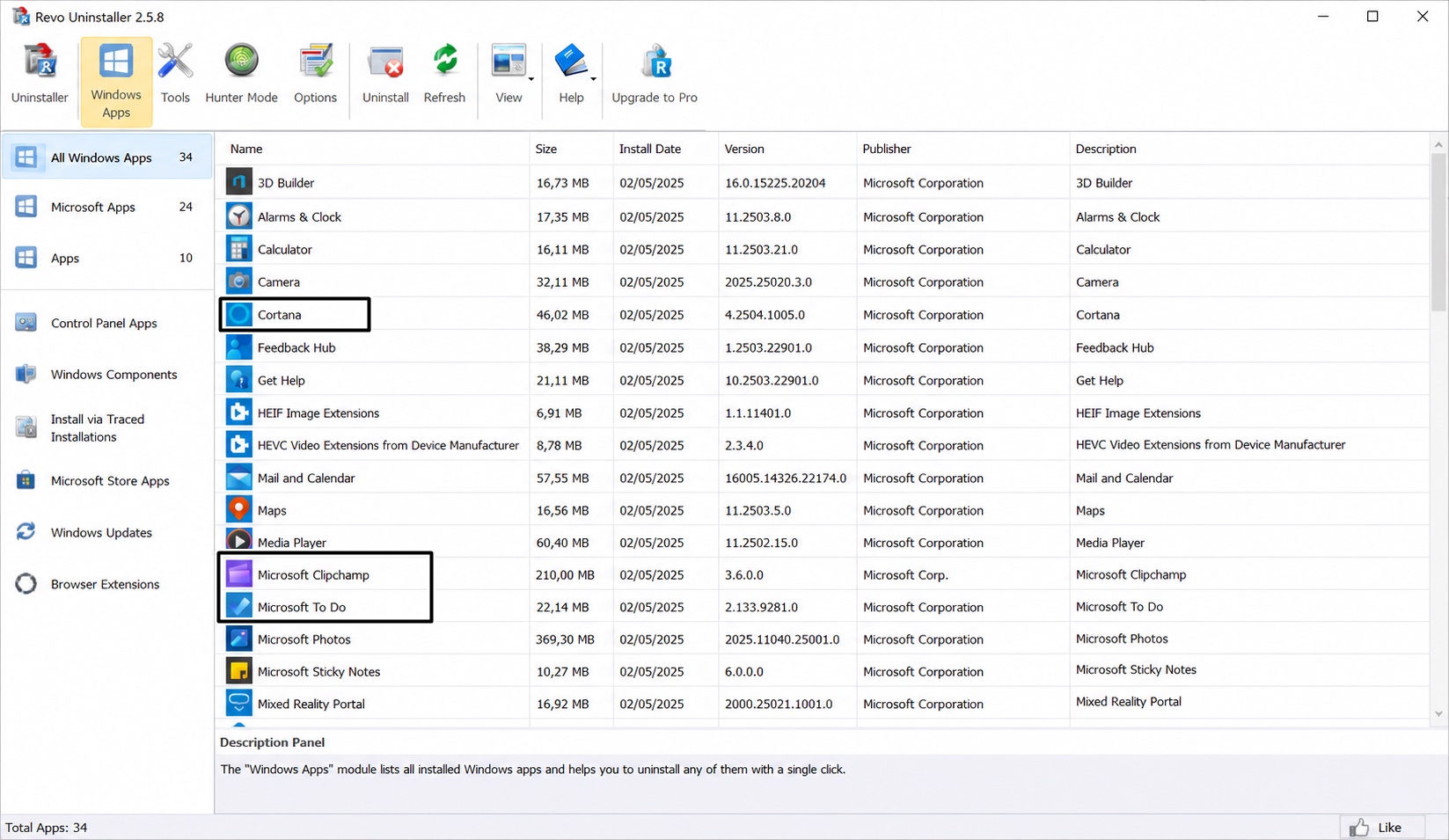
Windows biasanya sudah memiliki banyak aplikasi bawaan yang sebenarnya jarang digunakan oleh pengguna. Aplikasi seperti Copilot AI,game, trial software,bing hingga aplikasi promosi tertentu sering berjalan di latar belakang dan memakan ruang penyimpanan serta RAM.
Semakin banyak aplikasi tidak penting yang terinstall, maka performa komputer bisa menjadi lebih lambat terutama pada laptop atau PC dengan spesifikasi rendah. Karena itu, menghapus aplikasi bloatware dapat membantu membuat Windows terasa lebih ringan dan responsif.
Contohnya: PohonIlmu.com pakai aplikasi Revo Uninstaller untuk mempermudah menghapus aplikasi bawaan Windows yang mungkin kita tidak temukan di Control Panel => Program Bawaan Windows itu sendiri. Pada gambar terlihat Cortana,Microsoft To Do,Microsoft clipchamp
7. Matikan Windows Update
- Tap tombol Start, ketik dan buka Services.msc ,kemudian Enter.

- Cari tulisan Windows Update, setelah itu klik kanan dan pilih Properties.

- Pada menu Startup Type, ubah menjadi Disabled.

- Klik Stop dan konfirmasi ubahan lewat tombol OK.
- Selesai.
Catatan Tambahan : Kecepatan Performa Laptop Atau Komputer,tidak terlepas dari
1. Jenis Prosesor yang dipakai,apakah menggunakan prosesor terbaru,apa masih menggunakan prosesor seri lama ?
2. Sudah upgrade dari Harddisk ke SSD Atau NVME ?
3. Sudah upgrade RAM ?
4. Penggunakan Aplikasi Kerja Berbeda dari setiap orang,baik itu bekerja di Instansi pemerintah maupun Swasta,serta konten kreator. Pahami porsi Aplikasi berat atau tidak itu penting.
Kesimpulan
Kinerja Windows yang lambat sering kali disebabkan oleh terlalu banyak aplikasi berjalan di latar belakang, startup berlebihan, file sampah menumpuk, hingga penggunaan storage yang hampir penuh. Jika dibiarkan, kondisi ini dapat membuat komputer terasa berat, lemot, bahkan sering mengalami hang atau not responding.
Untungnya, ada banyak cara yang bisa dilakukan untuk mempercepat Windows tanpa harus membeli komputer baru. Mulai dari mematikan aplikasi startup, membersihkan temporary file, menghapus bloatware, melakukan update driver, hingga menggunakan SSD dapat memberikan peningkatan performa yang cukup signifikan.
Selain itu, melakukan perawatan secara rutin juga sangat penting agar sistem tetap stabil dan responsif dalam jangka panjang. Dengan menerapkan beberapa tips optimasi di atas, Windows 10 maupun Windows 11 bisa kembali berjalan lebih ringan, cepat, dan nyaman digunakan untuk aktivitas sehari-hari maupun pekerjaan berat.
FAQ: Cara Mempercepat Kinerja Windows 10
1. Mengapa kinerja Windows bisa melambat?
Kinerja Windows 10 atau Windows 11 dapat melambat karena berbagai faktor, termasuk banyaknya aplikasi yang berjalan di latar belakang, kurangnya ruang penyimpanan, pembaruan sistem yang tertunda, atau adanya malware.
2. Langkah pertama apa yang harus dilakukan untuk mempercepat kinerja Windows 10?
Mulailah dengan membersihkan disk. Gunakan alat “Disk Cleanup” untuk menghapus file sementara dan tidak perlu.
3. Bagaimana cara menonaktifkan aplikasi startup?
- Tekan
Ctrl + Shift + Escuntuk membuka Task Manager. - Pilih tab “Startup”.
- Nonaktifkan aplikasi yang tidak perlu dengan mengklik kanan dan memilih “Disable”.
4. Apakah saya perlu memperbarui driver perangkat keras?
Ya, memperbarui driver perangkat keras dapat meningkatkan kinerja sistem. Anda dapat memperbarui driver melalui Device Manager atau menggunakan software pihak ketiga.
5. Bagaimana cara menambah RAM di Windows 10?
Jika memungkinkan, tambahkan lebih banyak RAM fisik ke komputer Anda. Jika tidak, Anda bisa menggunakan Virtual Memory dengan mengatur paging file.
6. Apa itu “Fast Startup” dan bagaimana cara mengaktifkannya?
“Fast Startup” mempercepat waktu booting. Untuk mengaktifkannya:
- Buka Control Panel.
- Pilih “Power Options”.
- Klik “Choose what the power buttons do” dan aktifkan “Turn on fast startup”.
7. Apakah ada cara untuk menonaktifkan efek visual?
Ya, Anda dapat menonaktifkan efek visual untuk meningkatkan kinerja:
- Klik kanan pada “This PC” dan pilih “Properties”.
- Pilih “Advanced system settings”.
- Di tab “Advanced”, klik “Settings” di bagian “Performance” dan pilih “Adjust for best performance”.
8. Bagaimana cara menghindari malware yang dapat memperlambat sistem?
Gunakan antivirus yang terpercaya, lakukan pemindaian secara rutin, dan hindari mengunduh file dari sumber yang tidak dikenal.
9. Apakah defragmentasi hard drive masih diperlukan?
Jika Anda menggunakan HDD (Hard Disk Drive), defragmentasi bisa membantu. Gunakan alat defragmentasi bawaan Windows. Namun, jika Anda menggunakan SSD (Solid State Drive), defragmentasi tidak diperlukan dan bisa merusak drive.
10. Bagaimana cara reset Windows 10 jika semua cara di atas tidak berhasil?
Anda dapat melakukan reset Windows 10 dengan:
- Buka “Settings”.
- Pilih “Update & Security”.
- Klik “Recovery” dan pilih “Get started” di bawah “Reset this PC”.