

Cara Mengaktifkan GPEdit di Windows – GPEdit atau Local Group Policy Editor merupakan fitur tambahan yang tersedia di windows,contohnya ketika kita tidak bisa mengakses file sharing antar komputer. Fitur GPEdit di Windows menjadi andalan,akan tetapi pada Windows 10 / 11 Home Edition kadang fitur GPEdit ini tidak tersedia atau mungkin kita harus mengaktifkan secara manual.
Cara Mengaktifkan GPEdit.msc di Windows 10 / 11 Home
Seperti yang dikatakan sebelumnya bahwa jika anda ingin menggunakan Local Group Policy Editor di Windows 10 / 11 Home, maka harus diaktifkan terlebih dahulu. Untuk meng-enable GPEdit.msc, maka silahkan anda ikuti saja langkah-langkah berikut.
1. Silahkan klik link dibawah untuk mendapatkan kode enable GPEdit.msc.
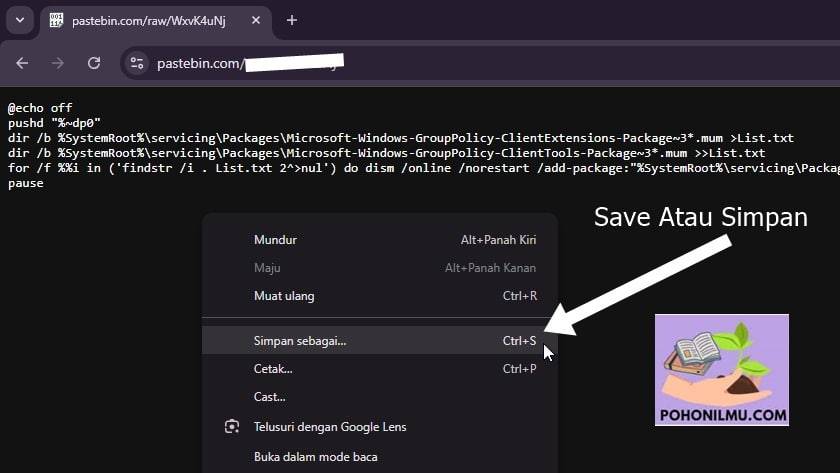
2. Pada halaman yang terbuka yang menampilkan kode, klik kanan lalu klik Save as.
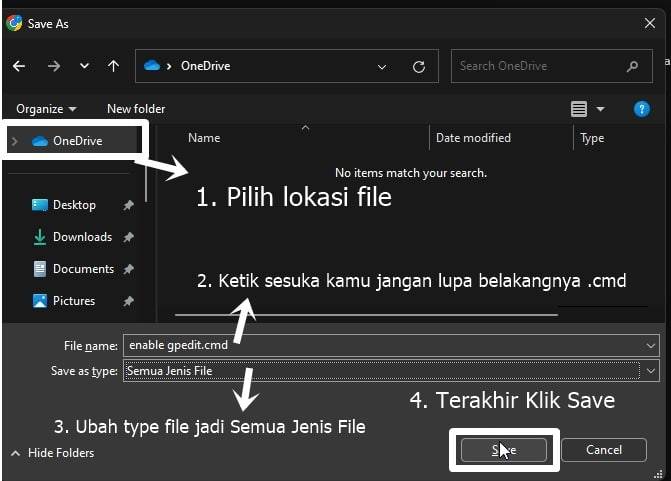
3. Pada jendela Save As, pilih lokasi untuk menyimpan file, misal di Desktop.
4. Setelah itu, ubah bagian Save as type menjadi All files.
5. Anda juga harus mengubah bagian File name dan ganti .txt menjadi .cmd pada akhiran nama file.
6. Setelah mengubah semuanya, klik Save untuk menyimpan file tersebut.
7. Selanjutnya, buka File Explorer dan cari dimana file tadi tersimpan.
8. Setelah ketemu, klik kanan pada file tersebut lalu klik Run as administrator. Jika muncul notifikasi lagi,jangan lupa klik yes
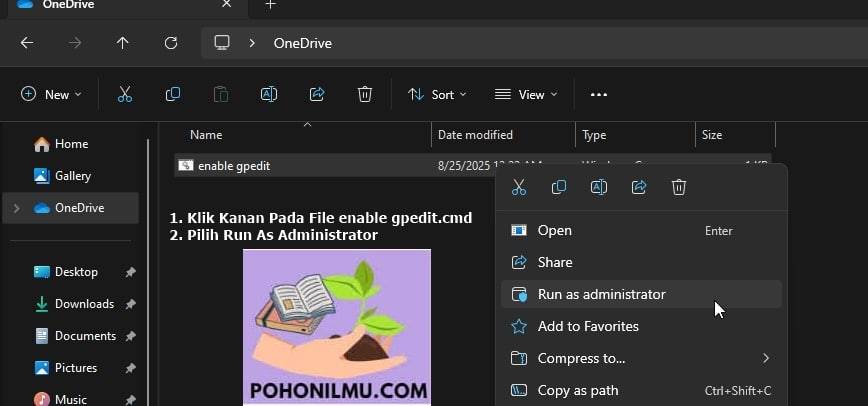
9. Setelah itu akan terbuka CMD dan proses enable GPEdit berlangsung, tunggu hingga selesai.
10. Jika sudah selesai dan berhasil, akan muncul keterangan The operation completed successfully.
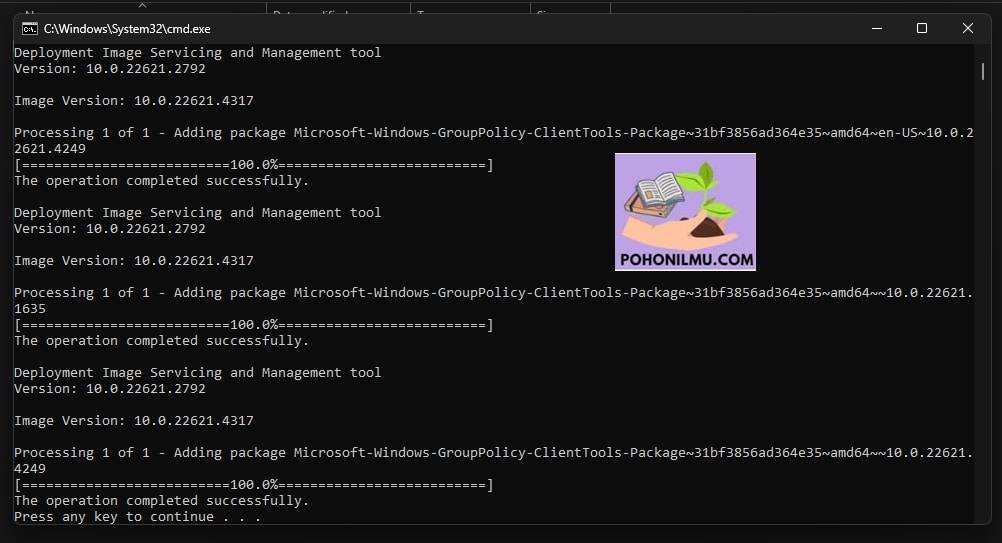
11. Karena sudah berhasil, maka silahkan tutup saja jendela CMD tersebut.
12. Buka lagi GPEdit via Run dengan cara tekan Windows + R, lalu ketik “gpedit.msc” dan klik Ok.
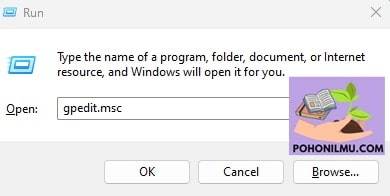
13. Setelah itu Local Group Policy Editor atau GPEdit akan terbuka dan tidak lagi error.

Kesimpulan
Secara ringkas, GPEdit atau Group Policy Editor tidak tersedia secara default di Windows 10/11 Home Edition, karena fitur ini secara resmi hanya ditujukan untuk versi Pro atau Enterprise. Namun, dengan metode yang tepat, seperti menggunakan script khusus, Anda dapat mengaktifkan fitur ini dengan mudah. Meskipun cara ini memberikan Anda akses ke pengaturan sistem yang lebih canggih, penting untuk selalu berhati-hati dan hanya mengubah pengaturan yang Anda pahami agar tidak menimbulkan masalah pada sistem.
FAQ: Mengaktifkan GPEdit di Windows 10/11 Home Edition
1. Apa itu GPEdit dan mengapa saya membutuhkannya?
GPEdit atau Group Policy Editor adalah alat yang memungkinkan Anda untuk mengelola dan mengubah berbagai pengaturan penting pada sistem Windows. Anda mungkin membutuhkannya untuk mengakses pengaturan yang tidak tersedia di menu Pengaturan (Settings) biasa, seperti mematikan Windows Update atau mengatur ulang izin pengguna.
2. Apakah aman untuk mengaktifkan GPEdit dengan cara ini?
Ya, metode ini pada dasarnya hanya menginstal file-file yang diperlukan untuk menjalankan GPEdit. Proses instalasinya aman dan tidak akan merusak sistem Anda. Namun, Anda harus tetap berhati-hati saat mengubah pengaturan di dalam GPEdit, karena kesalahan dapat memengaruhi stabilitas sistem.
3. Mengapa GPEdit tidak tersedia secara default di Windows Home?
Microsoft sengaja membatasi fitur ini untuk Windows versi Pro atau Enterprise karena GPEdit lebih banyak digunakan oleh administrator jaringan atau pengguna tingkat lanjut untuk mengelola sistem dalam skala besar.
4. Apakah saya perlu menginstal ulang Windows setelah mengaktifkan GPEdit?
Tidak. Metode ini hanya menambahkan komponen yang hilang. Anda tidak perlu menginstal ulang atau memodifikasi sistem operasi utama Anda.
5. Mengapa GPEdit saya tidak terbuka setelah instalasi?
Ada beberapa kemungkinan:
- Anda tidak menjalankan script sebagai administrator.
- Proses instalasi tidak berjalan dengan sempurna. Coba ulangi langkah-langkahnya.
- Anda perlu me-restart komputer Anda agar perubahan bisa diterapkan.
6. Apakah cara ini bisa diterapkan pada Windows 7 atau 8 Home Edition?
Metode ini dirancang khusus untuk Windows 10 dan 11 Home Edition. Meskipun ada script serupa untuk versi Windows sebelumnya, metode dan filenya mungkin berbeda.