


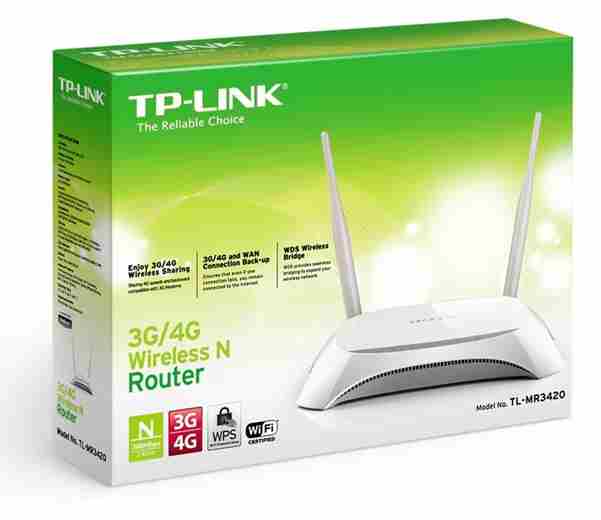
Cara Setting DNS TP-Link TL MR3420 Router Wireless 3G/4G – Cara Setting DNS TP-Link TL MR3420 Router Wireless 3G/4G adalah langkah penting untuk meningkatkan kualitas koneksi internet Anda. Dengan memahami cara setting DNS TP-Link TL MR3420 Router Wireless 3G/4G, Anda bisa mendapatkan akses internet yang lebih cepat, stabil, dan aman.
Banyak pengguna belum mengetahui bahwa cara setting DNS TP-Link TL MR3420 Router Wireless 3G/4G dapat membantu mengatasi masalah seperti loading lambat, situs terblokir, hingga koneksi tidak stabil. Oleh karena itu, mempelajari cara setting DNS TP-Link TL MR3420 Router Wireless 3G/4G sangat direkomendasikan bagi siapa saja yang menggunakan router ini, baik untuk kebutuhan rumah maupun bisnis.
Apa Itu DNS dan Fungsinya?
DNS (Domain Name System) adalah sistem yang berfungsi untuk menerjemahkan alamat website menjadi alamat IP yang dapat dipahami oleh perangkat.
Contoh sederhana:
- Anda mengetik: google.com
- DNS mengubahnya menjadi IP address
Fungsi DNS
- Mempercepat akses website
- Menghindari gangguan jaringan
- Membuka situs tertentu
- Meningkatkan keamanan
Kenapa Harus Setting DNS di Router?
Mengatur DNS langsung di router memiliki beberapa keunggulan:
1. Berlaku untuk Semua Perangkat
Semua perangkat yang terhubung otomatis menggunakan DNS tersebut.
2. Lebih Praktis
Tidak perlu setting satu per satu di HP atau laptop.
3. Koneksi Lebih Stabil
DNS yang tepat dapat meningkatkan performa internet.
Persiapan Sebelum Setting DNS
Sebelum mulai, siapkan:
- Router TP-Link TL MR3420
- Koneksi internet aktif
- Laptop / HP untuk akses router
- Data login router (username & password)
Alamat DNS yang Bisa Digunakan
Berikut beberapa DNS yang umum digunakan:
- DNS Publik 1 → 8.8.8.8
- DNS Publik 2 → 8.8.4.4
- Alternatif → 1.1.1.1
Cara Setting DNS di Router MR3420 Tanpa Ribet
1. Mengganti DNS Router TP Link
Langkah pertama seperti tutorial pada umumnya,yaitu menyambungkan PC Desktop, laptop, smartphone atau tablet Android / iOS ke jaringan. Setelah konek, jalankan Mozilla Firefox, Google Chrome, atau Microsoft Edge.
Catatan : Bisa memakai dengan browser favorit anda
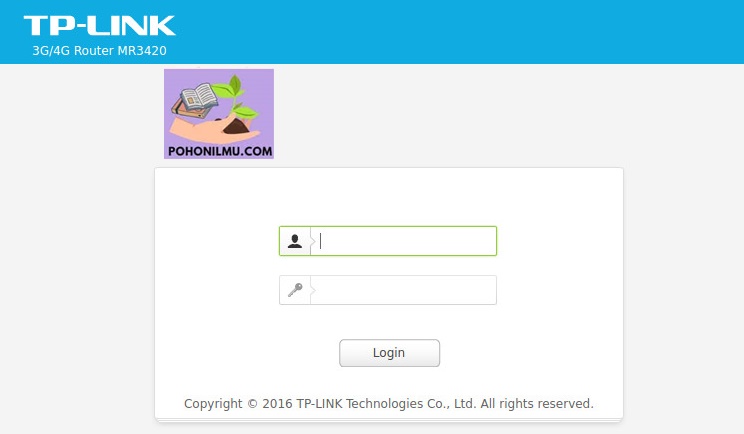
Default Access
Address : 192.168.0.1
Username : admin
Password : admin
Untuk default login dari TP-Link MR3420 ini seperti yang di atas,namun untuk anda tidak dapat login beberapa kali,anda bisa lihat username dan password loginya di balik TP-Link TL MR3420 .
2 Konfigurasi DNS Router TP Link
Setelah masuk ke dashboard utama, sekarang klik menu Advanced > Network > 3G / 4G / WAN > Advanced. Jika benar maka router kalian akan menampilkan layar seperti gambar di bawah berikut.
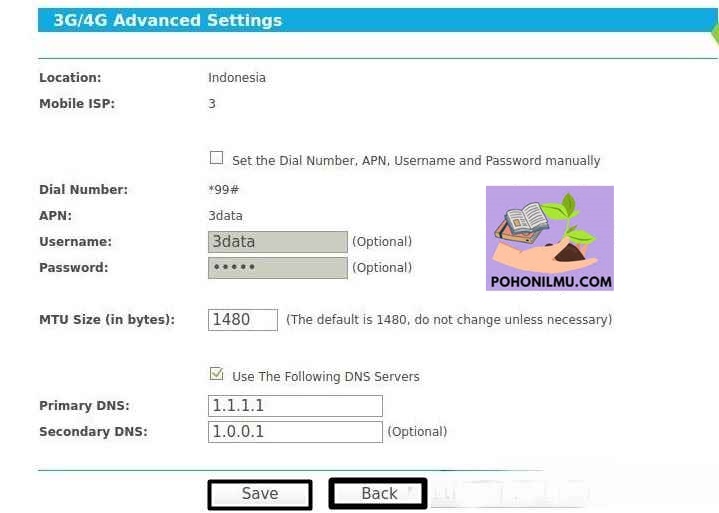
Jangan lupa untuk centang atau ceklist pada tulisan Use The Following DNS Servers. Setelah itu isi DNS yang sudah admin Pohonilmu sediakan di bawah ini :
Cloudflare
**************************
Primary DNS : 1.1.1.1
Secondary DNS : 1.0.0.1
**************************
Primary DNS : 8.8.8.8
Secondary DNS : 8.8.4.4
Quad9
**************************
Primary DNS : 9.9.9.9
Secondary DNS : 149.112.112.112
OpenDNS
**************************
Primary DNS : 208.67.222.222
Secondary DNS : 208.67.220.220
CleanBrowsing
***************
Setelah mengisi DNS sesuai selera,selanjutnya klik tombol save dan jangan lupa untuk melakukan reboot router TP-Link TL MR3420.