


Cara Mengatasi Printer Tidak Merespon Perintah Print – Printer yang tidak merespon perintah print sering menjadi masalah yang membuat frustrasi, apalagi ketika kita sedang terburu-buru mencetak dokumen penting. Masalah ini bisa disebabkan oleh berbagai faktor, mulai dari gangguan koneksi, kesalahan driver, hingga error sistem pada printer atau komputer.
Berikut ini adalah langkah-langkah efektif untuk mengatasi printer yang tidak merespon perintah print, baik untuk printer USB maupun wireless.
Cara Mengatasi Printer Tidak Merespon Perintah Print
1. Cek Kertas Yang Sangkut di Printer
Kadang ada kalanya lembar kertas yang keluar dari printer muncul dengan keadaan robek dan tersangkut didalamnya. Di akibatkan oleh ketebalan kertas serta printer yang kadang tidak seimbang atau memasang kertas asal (karena terburu-buru)
2. Cek Tinta Printer Dan Selang Printer
Cek terlebih dahulu tinta printer apakah habis,atau tidak. Jangan lupa cek sekalian selang tinta pada printer,kadang biasanya tersendat.
3. Ketik Perintah Services.msc Pada Windows (Print Spooler)
– Pertama Tekan Tombol Windows+R (Run)
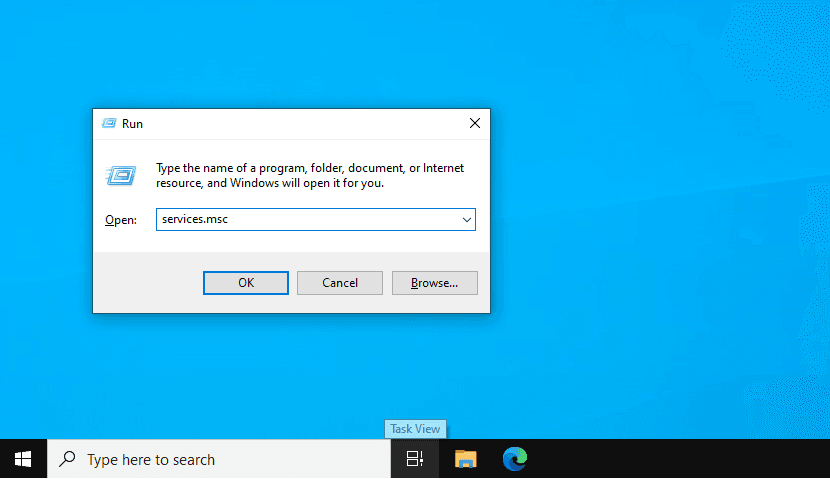
– Setelah itu ketik Services.msc,setelah itu klik ok
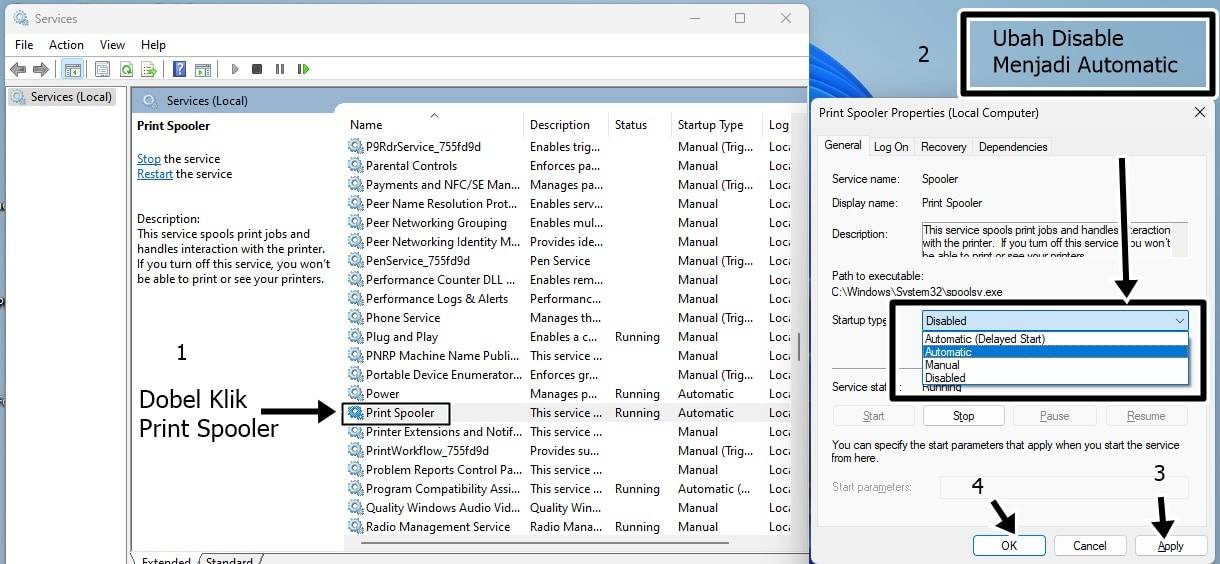
– Setelah itu Cari Tulisan “Print Spooler”,terus klik kanan Properties,Klik Stop dulu,setelah itu ganti “dari disable ke automatis”,terus klik strart dan klik Apply.
4. Cek Kabel USB Dan Kabel Power
Sering-sering cek kabel USB juga,kadang rusak atau mungkin lepas dari kabel printer. Dan Juga kabel power yang rusak ada tikus mungkin menggigit kabelnya.
5. Setting Default Printer Atau Opsi Install Ulang Driver Printer
Jangan lupa juga untuk mengecek driver printer untuk di setting default,agar mempercepat proses cetak lembar kerja. Atau mungkin Install ulang driver printernya.
| Nama Printer | Situs Resmi |
| Canon | Id.canon |
| Epson | Epson.co.id |
| HP | Support.hp.com |
6. Lakukan Reset Printer
Mereset printer, akan membuat printer jadi ter-refresh dan efeknya akan membuat error-error yang ada jadi hilang.
Untuk cara resetnya sendiri berbeda-beda. Namun Anda bisa coba lihat di buku panduan, atau mencarinya di internet.
Opsi ini bisa Anda lakukan setelah mencoba menginstall ulang driver namun belum bisa.
7. Langkah Terakhir Taruh Di Tempat Services
Langkah terakhir solusinya adalah di bawa ke tempat service,apabila kamu memang tidak mahir dalam bidang printer,namun setidaknya kamu sudah mencoba tips atau cara-cara di atasnya.
Terima kasih,jangan lupa untuk di share ya.
Kesimpulan
Printer yang tidak merespon perintah print bisa disebabkan oleh berbagai faktor seperti koneksi kabel yang longgar, driver printer yang bermasalah, antrian print yang menumpuk, atau pengaturan sistem yang tidak tepat. Untuk mengatasinya, pastikan kabel atau koneksi nirkabel tersambung dengan baik, restart printer dan komputer, periksa dan bersihkan antrian cetak, serta pastikan driver printer sudah terinstal dan diperbarui dengan benar. Jika semua langkah tersebut sudah dilakukan dan masalah tetap terjadi, lakukan troubleshooting lanjutan melalui pengaturan sistem atau hubungi layanan dukungan teknis.
FAQ: Cara Mengatasi Printer Tidak Merespon Perintah Print
1. Kenapa printer saya tidak merespon saat diperintah untuk mencetak?
Masalah ini bisa disebabkan oleh koneksi yang tidak stabil, driver printer yang bermasalah, antrian print yang macet, atau pengaturan default printer yang salah.
2. Apa langkah pertama yang harus saya lakukan jika printer tidak merespon?
Cek terlebih dahulu koneksi antara printer dan komputer (USB atau Wi-Fi), lalu coba restart kedua perangkat.
3. Bagaimana cara mengecek apakah printer saya sudah terhubung dengan benar?
Buka Control Panel > Devices and Printers di Windows, lalu pastikan printer Anda terdaftar dan tidak dalam status “Offline” atau “Error”.
4. Apakah driver printer yang usang bisa menyebabkan masalah ini?
Ya. Driver yang tidak kompatibel atau sudah kadaluarsa bisa menghambat komunikasi antara komputer dan printer. Pastikan selalu menggunakan driver versi terbaru dari situs resmi produsen printer.
5. Bagaimana cara menghapus antrian print yang menumpuk?
Buka Devices and Printers, klik kanan pada printer Anda, pilih See what’s printing, lalu Cancel All Documents.
6. Printer sudah dinyalakan dan terhubung, tapi masih tidak bisa print. Apa solusinya?
Coba jadikan printer sebagai default printer, atau jalankan fitur Troubleshooter dari sistem operasi Anda untuk mendeteksi dan memperbaiki masalah otomatis.
7. Apakah saya perlu membawa printer ke tempat servis jika semua cara tidak berhasil?
Jika setelah mencoba semua langkah di atas printer tetap tidak merespon, ada kemungkinan terjadi kerusakan perangkat keras. Sebaiknya bawa ke layanan servis resmi untuk pengecekan lebih lanjut.