




Cara Mengatasi Gagal Login RDP Windows CredSSP Error – RDP (Remote Desktop Protokol) adalah protokol yang digunakan untuk menghubungkan satu komputer dengan yang lain secara remote. Fungsi dari RDP ini banyak sekali,salah satunya kita bisa berbagi data dengan komputer secara jarak jauh.
Namun hampir kebanyakan dari para penggunanya,untuk melakukan jasa Re-upload untuk sebuah blog download,dan untuk mencari nambang crypto.
Cara Memperbaiki Error CredSSP Gagal Login RDP Windows
1. Cara Pertama
– Anda tekan logo Jendela dan tombol R secara bersamaan,di keyboard laptop / komputer
– Ketik gpedit.msc kemudian tekan tombol Enter

– Setelah itu kita masuk ke menu Computer Configuration → Administrative Template → System → Credential Delegation → Encryption Oracle Remediation
– Langkah selanjutnya Klik 2 kali pada Encryption Oracle Remediation
– Lalu klik Enable
– Selah itu Ubah protection level menjadi Vulnerable,dan jangan lupa klik tombol OK
– Jika masih bingung,anda bisa liat contoh di gambar berikut :


2. Cara Kedua
Jika langkah pertama gagal,anda bisa ikuti langkah kedua ini.
– Dengan cara tekan logo jendela dan tombol R Secara bersamaan pada keyboard komputer/laptop
– Ketik Regedit,lalu tekan Enter.
– Masuk ke menu HKEY_LOCAL_MACHINE\SOFTWARE\Microsoft\Windows\CurrentVersion\Policies\System\CredSSP\Parameters
– Setelah itu klik 2 kali pada AllowEncryption
– Dan jangan lupa mengubah Value data menjadi 2.
– Terakhir tekan OK
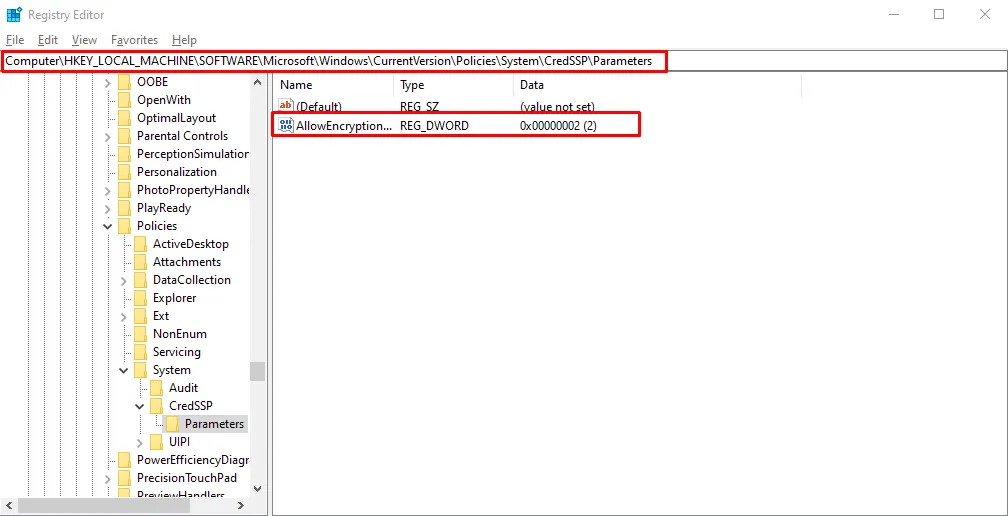
Namun jika anda masih belum mengerti,berikut ada gambar untuk langkah-langkahnya :

Terima kasih telah berkunjung,jangan lupa share ke teman-teman kamu ya.
Kesimpulan
Gagal login RDP dengan pesan CredSSP Error biasanya terjadi karena adanya ketidaksesuaian update antara client dan server, atau pengaturan keamanan yang membatasi autentikasi jarak jauh. Masalah ini umum dialami ketika mencoba mengakses komputer melalui Remote Desktop Protocol (RDP).
Untuk mengatasinya, pengguna bisa melakukan beberapa langkah, seperti memperbarui Windows ke versi terbaru, mengatur group policy terkait CredSSP, atau menggunakan perintah registry untuk menyesuaikan level autentikasi. Dengan langkah-langkah ini, koneksi RDP bisa kembali lancar tanpa harus menonaktifkan fitur keamanan sepenuhnya.
Intinya, CredSSP Error bukan masalah permanen. Dengan update dan konfigurasi yang tepat, akses RDP dapat berjalan normal, aman, dan stabil, sehingga aktivitas remote desktop menjadi lebih nyaman tanpa gangguan login.
FAQ: Mengatasi Gagal Login RDP Windows CredSSP Error
1. Apa itu CredSSP?
CredSSP (Credential Security Support Provider) adalah protokol keamanan yang digunakan oleh Remote Desktop Protocol (RDP) untuk mengautentikasi pengguna sebelum menghubungkan ke server.
2. Apa penyebab umum CredSSP Error saat login RDP?
- Pembaruan Windows yang belum diterapkan.
- Ketidakcocokan versi RDP antara klien dan server.
- Konfigurasi grup kebijakan yang salah.
3. Bagaimana cara memperbaiki CredSSP Error?
Langkah 1: Perbarui Windows
- Pastikan sistem operasi Windows Anda terupdate.
- Buka Settings > Update & Security > Windows Update dan periksa pembaruan.
Langkah 2: Edit Registry
- Tekan
Win + R, ketikregedit, dan tekan Enter. - Arahkan ke:
HKEY_LOCAL_MACHINE\SOFTWARE\Microsoft\Windows\CurrentVersion\Policies\System - Buat nilai DWORD baru bernama
EnableCredSSPdan set nilainya ke1.
Langkah 3: Mengubah Kebijakan Grup
- Tekan
Win + R, ketikgpedit.msc, dan tekan Enter. - Arahkan ke: Computer Configuration > Administrative Templates > System > Credentials Delegation.
- Temukan dan aktifkan kebijakan Allow delegating fresh credentials with NTLM-only server authentication.
- Tambahkan
TERMSRV/*ke dalam daftar.
Langkah 4: Restart Komputer
- Setelah melakukan perubahan, restart komputer Anda untuk menerapkan perubahan.
4. Apa yang harus dilakukan jika masalah masih berlanjut?
- Periksa pengaturan firewall untuk memastikan RDP diizinkan.
- Cek koneksi jaringan Anda.
- Jika menggunakan VPN, coba nonaktifkan dan coba lagi.
5. Apakah ada risiko dengan mengubah pengaturan ini?
- Mengedit registry dan kebijakan grup dapat mempengaruhi keamanan sistem Anda. Pastikan untuk membuat cadangan registry sebelum melakukan perubahan.
6. Di mana saya bisa menemukan lebih banyak informasi?
- Anda dapat merujuk ke dokumentasi resmi Microsoft atau forum komunitas untuk panduan lebih lanjut.