



Cara Mematikan Windows Update– Pada saat mengerjakan tugas atau mungkin sedang streaming video game,tiba-tiba Update Windows dan updatenya tidak sebentar. Karena lamanya proses update ini,beberapa orang mencari cara untuk mematikan update Windows agar pekerjaannya tidak terganggu.
- Cara Mematikan Update Windows
- 1. Menonaktifkan Update melalui Control Panel
- 2. Menonaktifkan Update Melalui Registry Editor (Regedit)
- 3. Cara Mematikan Update Windows Melalui Configure Automatic Updates
- 4. Menonaktifkan Update melalui Command Prompt
- 5. Menonaktifkan Update melalui Settings
- Kesimpulan
- FAQ: Cara Mematikan Windows Update
Cara Mematikan Update Windows
Untuk mematikan update Windows sendiri ada beberapa cara yang bisa Anda lakukan. Untuk lengkapnya, Anda bisa menyimak informasi di bawah ini.
1. Menonaktifkan Update melalui Control Panel
Cara pertama yang cukup mudah untuk Anda lakukan adalah dengan menggunakan Control Panel pada device. Anda bisa mencari menu ini melalui fitur search atau menekan “tombol Windows” yang ada di kiri layar dan langsung mengetikkannya.
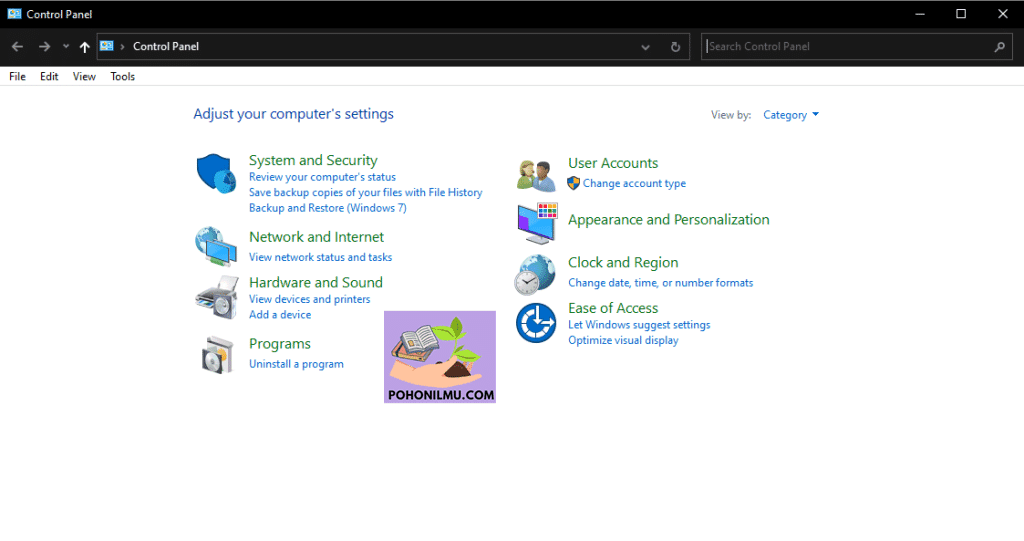
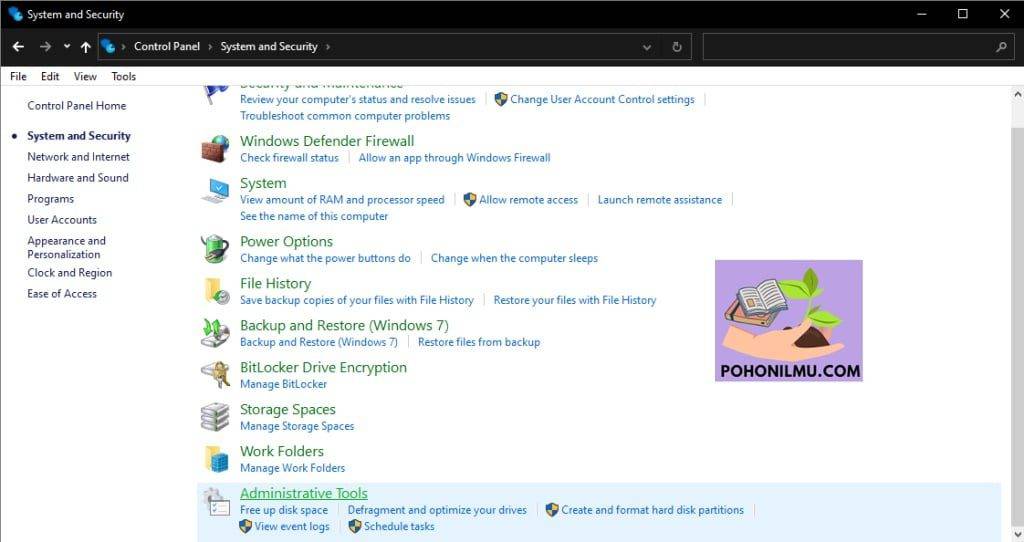
Jika sudah berada di menu tersebut, pilih “System and Security” dan temukan menu yang bertuliskan “Administrative Tools”.
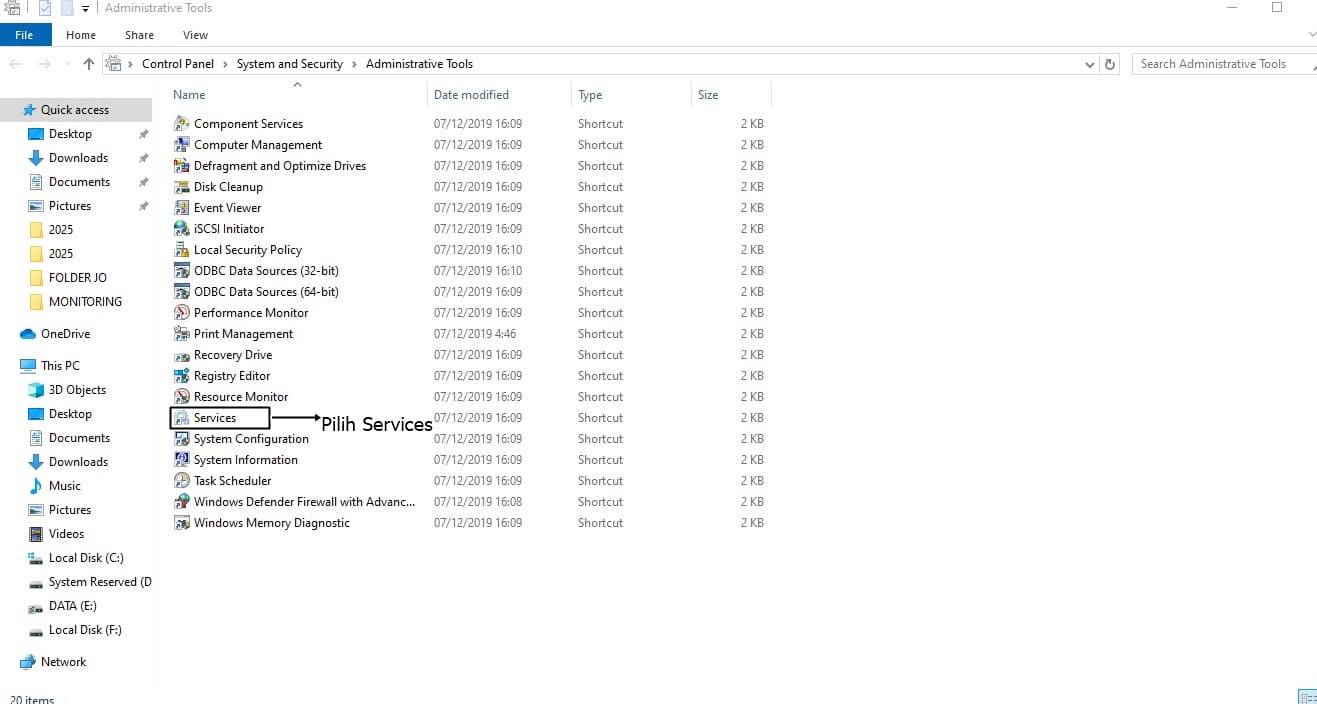
Di dalam menu Administrative Tools, Anda bisa melihat banyak fitur yang memiliki fungsinya masing-masing. Anda bisa memilih menu “Services”.
Scroll ke bawah sampai Anda menemukan “Windows Update”. Klik dua kali menu tersebut dan tunggu beberapa saat sampai terbuka dialog box tentang “Windows Update Properties”.
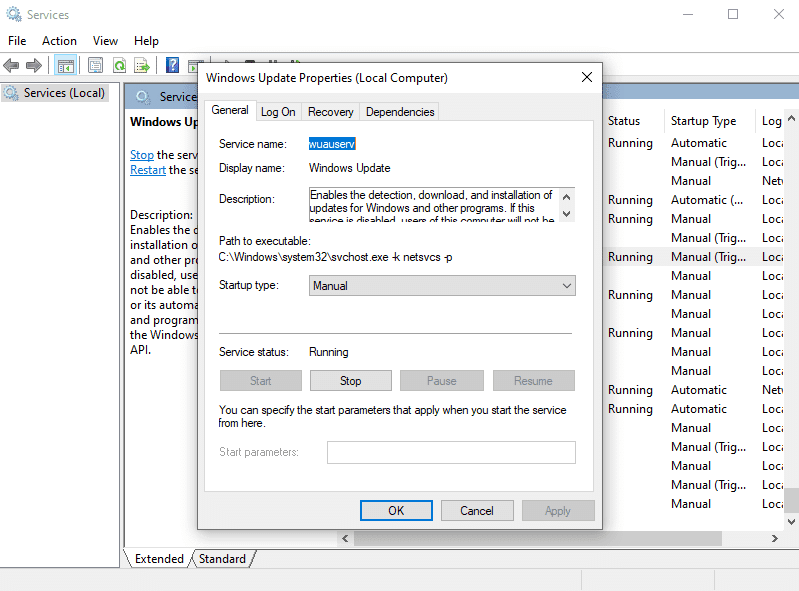
Di dalam dialog box tersebut, Anda bisa mengganti opsi yang ada pada “Startup Type” yang sebelumnya “Enabled” menjadi “Disabled”. Lalu klik “Stop” pada “Service Status” dan “Ok”.
2. Menonaktifkan Update Melalui Registry Editor (Regedit)
Cara berikutnya, Anda bisa menekan tombol keyboard Logo Windows+R terus ketik Regedit,terus klik YES.
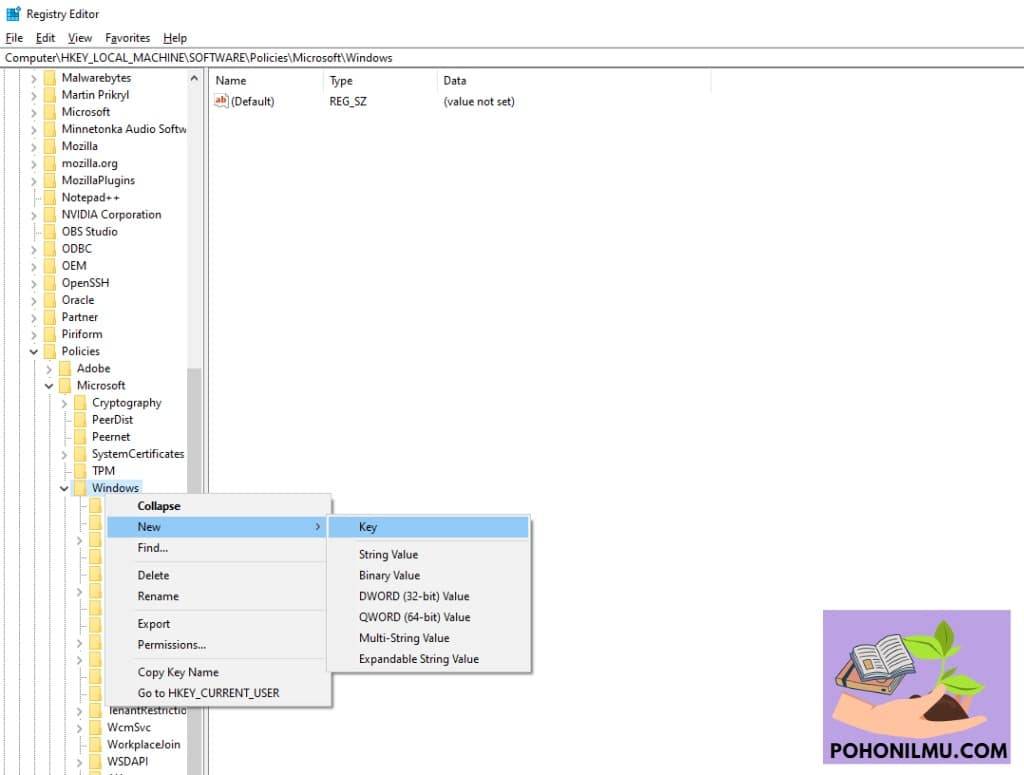
Jika sudah berada di menu regedit, Anda bisa masuk ke menu “HKEY_LOCAL_MACHINE”, klik “SOFTWARE”, klik “Policies”, dan klik “Microsoft”.
Setelah itu, klik kanan pada menu “Windows” kemudian klik “New” dan “Key”. Berikan nama “WindowsUpdate”. Klik kanan pada key tersebut, klik “New” dan “Key”. Berikan nama “AU”.
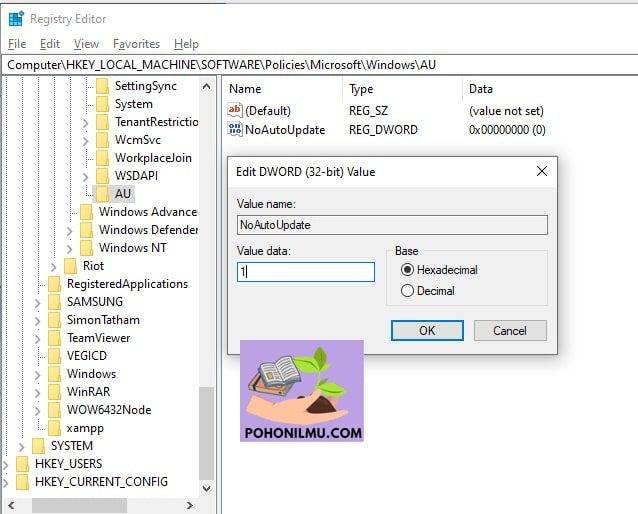
Pada key “AU” tersebut, klik kanan pada mouse dan pilih “New”. Kemudian pilih “DWORD (32-bit) Value”. Beri nama “NoAutoUpdate” pada file tersebut dan klik dua kali. Isikan nilai nya dengan “1” untuk bisa menonaktifkan update otomatis. Setelah itu klik “Ok”.
3. Cara Mematikan Update Windows Melalui Configure Automatic Updates
Yang satu ini sudah pasti merupakan cara ampuh mematikan update Windows 10 atau Windows 11 pada versi Professional, Enterprise, dan Education.
Langkah awal, tekan “Logo Windows+ R” pada keyboard Anda dan ketikkan “gpedit.msc” kemudian enter. Pilih “Computer Configuration” dan klik “Administrative Templates”. Lalu klik “Windows Components” dan pilih “Windows Update”.
Klik dua kali pada “Configure Automatic Updates” dan pilih “Disabled” untuk mematikannya.

4. Menonaktifkan Update melalui Command Prompt
Cara berikutnya untuk mematikan Windows update di Windows adalah dengan melalui CMD atau Command Prompt.
Pertama ketik CMD pada fitur search yang ada di sebelah icon Windows. Kemudian ketikkan “net stop wuauserv”, “net stop bits”, dan “net stop dosvc” secara berurutan. Setelah itu close CMD. Dan dengan begitu, update untuk Windows akan berhenti.
5. Menonaktifkan Update melalui Settings
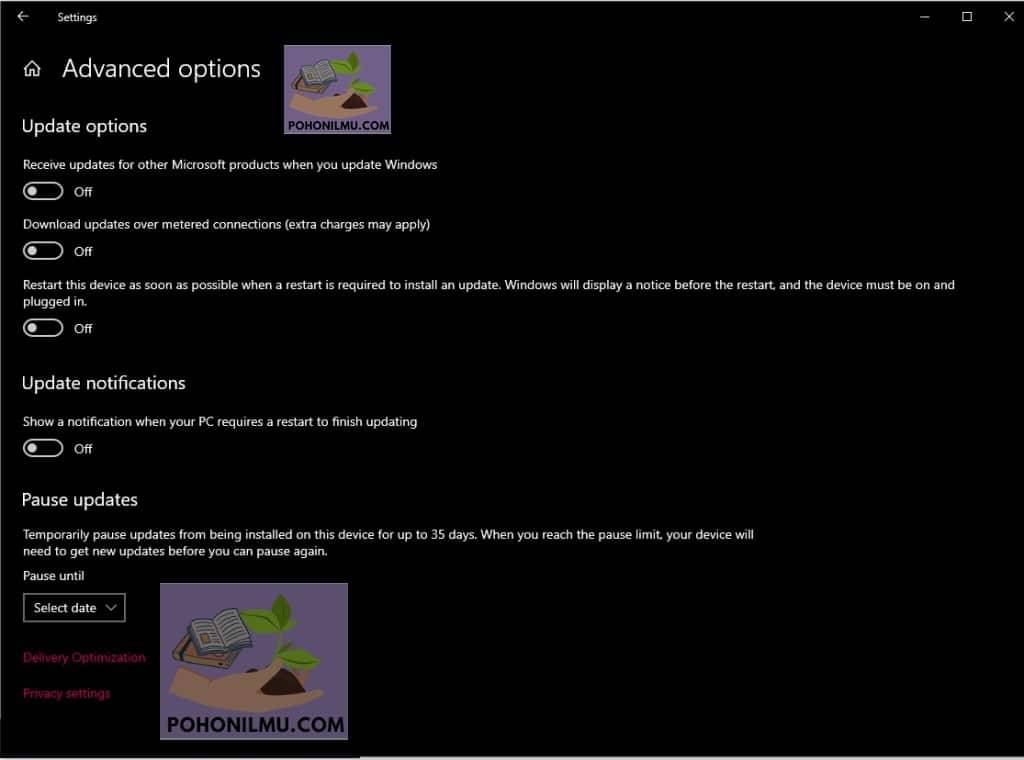
Anda juga bisa mematikan update Windows dengan fitur pengaturan yang sudah tersedia. Anda bisa menekan tombol “Windows” dan membuka “Setting” dan pilih “Update & Security”.
Pada menu tersebut, pilihlah menu “Advance Options”. Anda bisa mengatur waktu untuk laptop melakukan update agar Anda tidak mengalami update di saat harus menggunakan laptop.
Kesimpulan
Mematikan update Windows bisa membantu pengguna menghindari instalasi otomatis yang kadang mengganggu aktivitas, menghemat kuota, atau mencegah perubahan sistem yang tidak diinginkan. Namun, penting diingat bahwa update juga membawa perbaikan keamanan dan fitur terbaru yang menjaga komputer tetap aman.
Sebaiknya, mematikan update dilakukan sementara atau terkontrol, misalnya dengan menjadwalkan update atau menggunakan opsi “Pause Update”. Ada berbagai metode yang bisa digunakan, mulai dari Settings, Services, hingga Registry Editor, tergantung tingkat kenyamanan pengguna.
Intinya, mematikan update Windows bisa memudahkan kontrol sistem, tapi tetap pastikan komputer mendapatkan update penting secara berkala agar tetap aman dan stabil.
FAQ: Cara Mematikan Windows Update
1. Mengapa saya perlu mematikan pembaruan otomatis?
Mematikan pembaruan otomatis dapat membantu Anda menghindari gangguan saat bekerja, mengontrol penggunaan data, atau mencegah masalah kompatibilitas dengan perangkat lunak tertentu.
2. Bagaimana cara mematikan pembaruan otomatis melalui Pengaturan?
- Langkah 1: Klik ikon Start dan pilih Settings (roda gigi).
- Langkah 2: Pilih Update & Security.
- Langkah 3: Klik pada Windows Update.
- Langkah 4: Pilih Advanced options.
- Langkah 5: Di bagian Pause updates, pilih tanggal untuk menjeda pembaruan hingga 35 hari.
3. Bisakah saya menonaktifkan pembaruan menggunakan Group Policy Editor?
Ya, untuk Windows 10 Pro dan Enterprise:
- Langkah 1: Tekan
Win + R, ketikgpedit.msc, lalu tekan Enter. - Langkah 2: Navigasi ke Computer Configuration > Administrative Templates > Windows Components > Windows Update.
- Langkah 3: Double-click pada Configure Automatic Updates dan pilih Disabled.
- Langkah 4: Klik Apply dan OK, lalu restart komputer Anda.
4. Bagaimana cara menonaktifkan pembaruan menggunakan Registry Editor?
- Langkah 1: Tekan
Win + R, ketikregedit, lalu tekan Enter. - Langkah 2: Navigasi ke
HKEY_LOCAL_MACHINE\SOFTWARE\Policies\Microsoft\Windows. - Langkah 3: Buat kunci baru bernama WindowsUpdate jika belum ada.
- Langkah 4: Di dalam WindowsUpdate, buat nilai DWORD baru bernama AUOptions dan set nilainya ke
2(menonaktifkan pembaruan otomatis). - Langkah 5: Restart komputer Anda.
5. Apa risiko menonaktifkan pembaruan Windows?
Menonaktifkan pembaruan dapat membuat sistem Anda rentan terhadap ancaman keamanan dan bug, karena Anda tidak akan mendapatkan patch dan perbaikan terbaru.
6. Bisakah saya menghidupkan kembali pembaruan setelah menonaktifkannya?
Ya, Anda dapat mengubah pengaturan kembali ke posisi semula dengan mengikuti langkah-langkah yang sama dan memilih opsi yang sesuai untuk mengaktifkan pembaruan otomatis.