



Cara Mengunci Folder Di Komputer dan Laptop – Keamanan data pribadi sangat penting dalam dunia digital saat ini. Salah satu langkah penting yang dapat Anda ambil adalah dengan mengunci folder di komputer atau laptop Anda.
Dalam artikel ini, kami akan memberikan panduan langkah demi langkah tentang cara mengunci folder, baik menggunakan fitur bawaan sistem operasi maupun melalui perangkat lunak pihak ketiga.
Dengan mengikuti langkah-langkah ini, Anda dapat meningkatkan keamanan data Anda dan mencegah akses tidak sah ke folder yang sensitif.
1. Menggunakan Fitur Bawaan Sistem Operasi (Windows)
Windows menyediakan opsi untuk menyembunyikan folder, yang dapat memberikan tingkat perlindungan dasar. Berikut adalah langkah-langkahnya:
a. Pilih folder yang ingin Anda kunci.
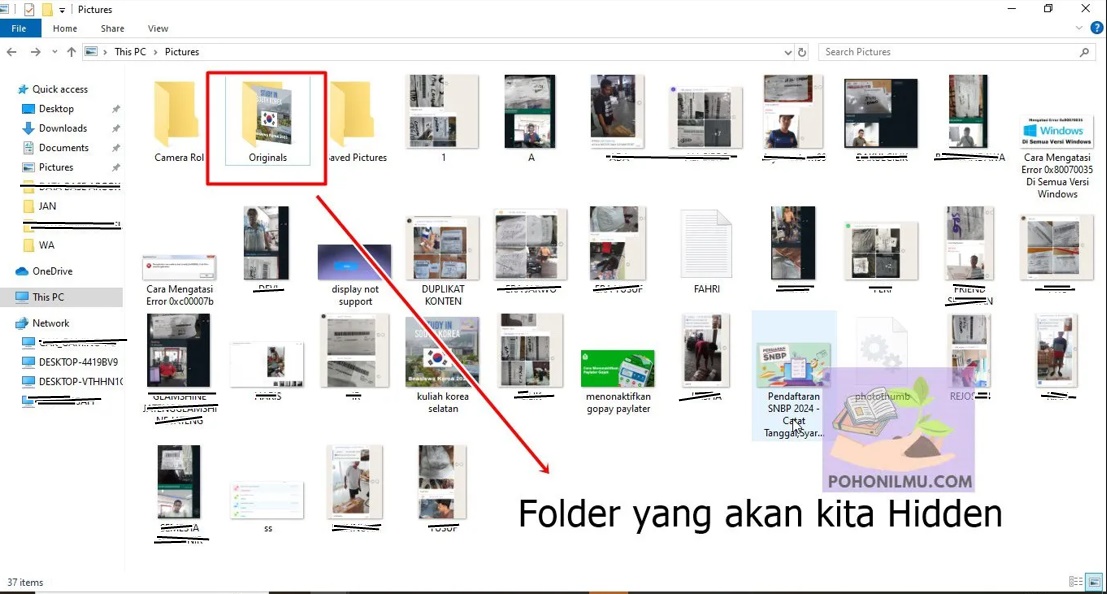
b. Klik kanan pada folder tersebut dan pilih “Properties” (Properti).
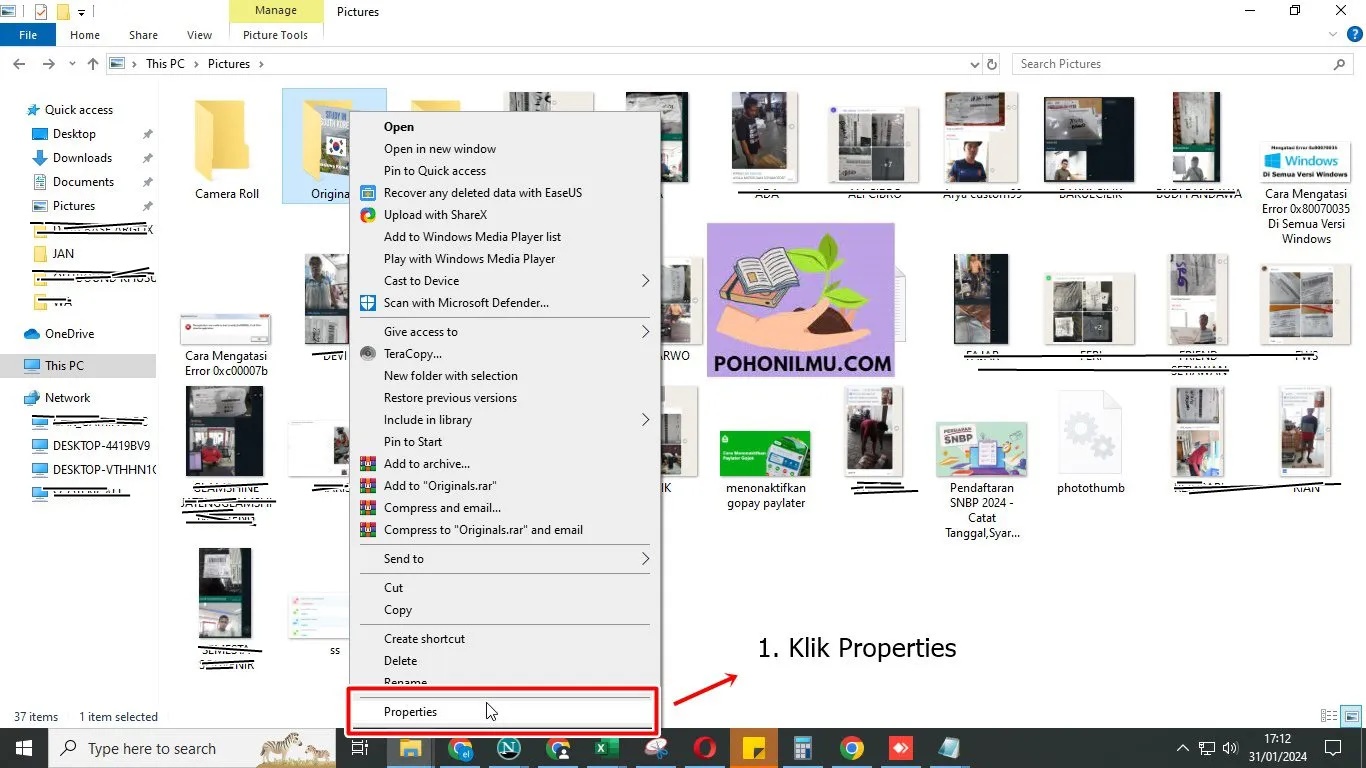
c. Di jendela Properties, pilih tab “General” (Umum).
d. Di bagian bawah jendela, ada opsi “Attributes” (Atribut). Centang kotak “Hidden” (Tersembunyi) untuk menyembunyikan folder.
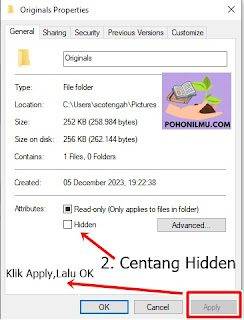
e. Klik “Apply” (Terapkan) dan kemudian “OK”.
f. Sekarang folder tersebut menjadi tersembunyi, tetapi tidak sepenuhnya terkunci. Pengguna masih bisa mengaksesnya jika mereka mengatur opsi “Show hidden files, folders, and drives” (Tampilkan file, folder, dan drive tersembunyi) di pengaturan folder.
Cara untuk melihat dan menampilkan folder tersembunyi:
1. Buka jendela File Explorer Atau cukup tekan tombol Windows + E.
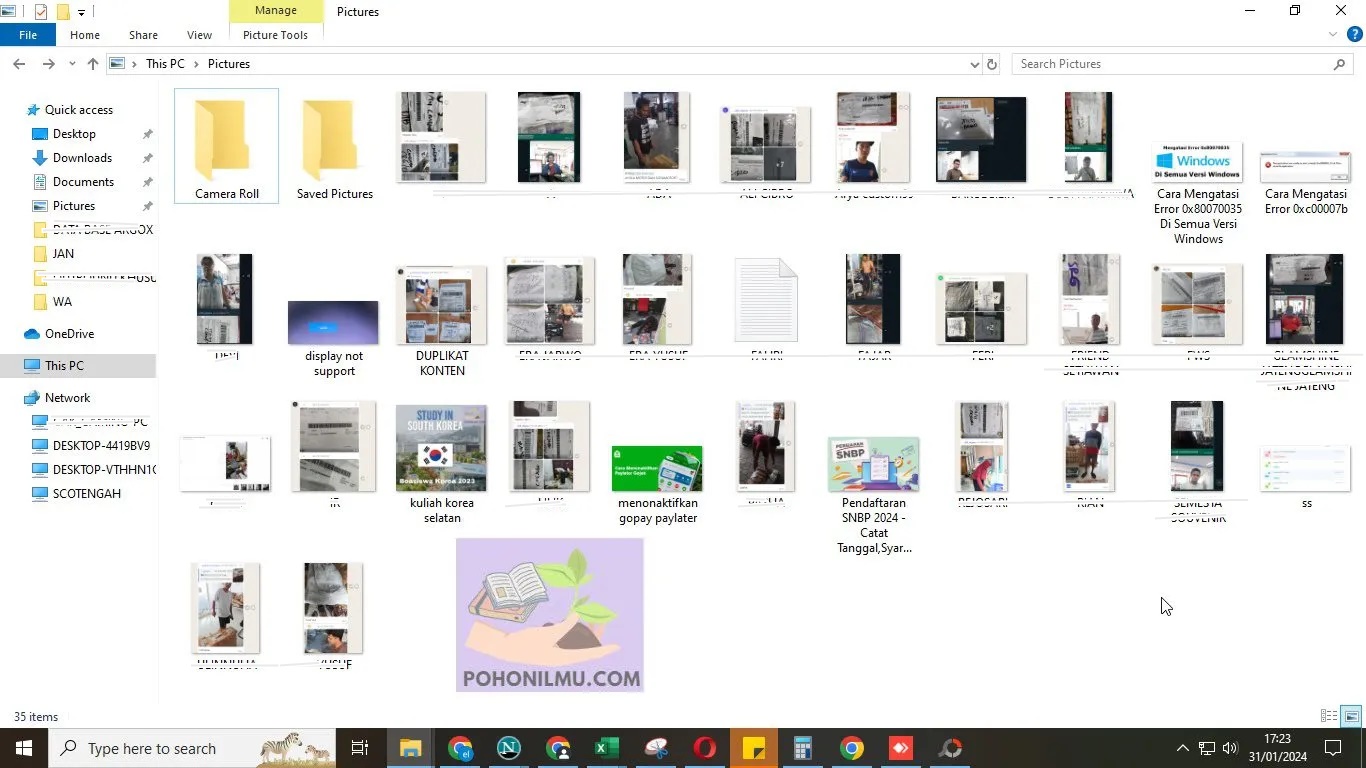
2. Klik pada tab “View” di bagian atas jendela File Explorer.
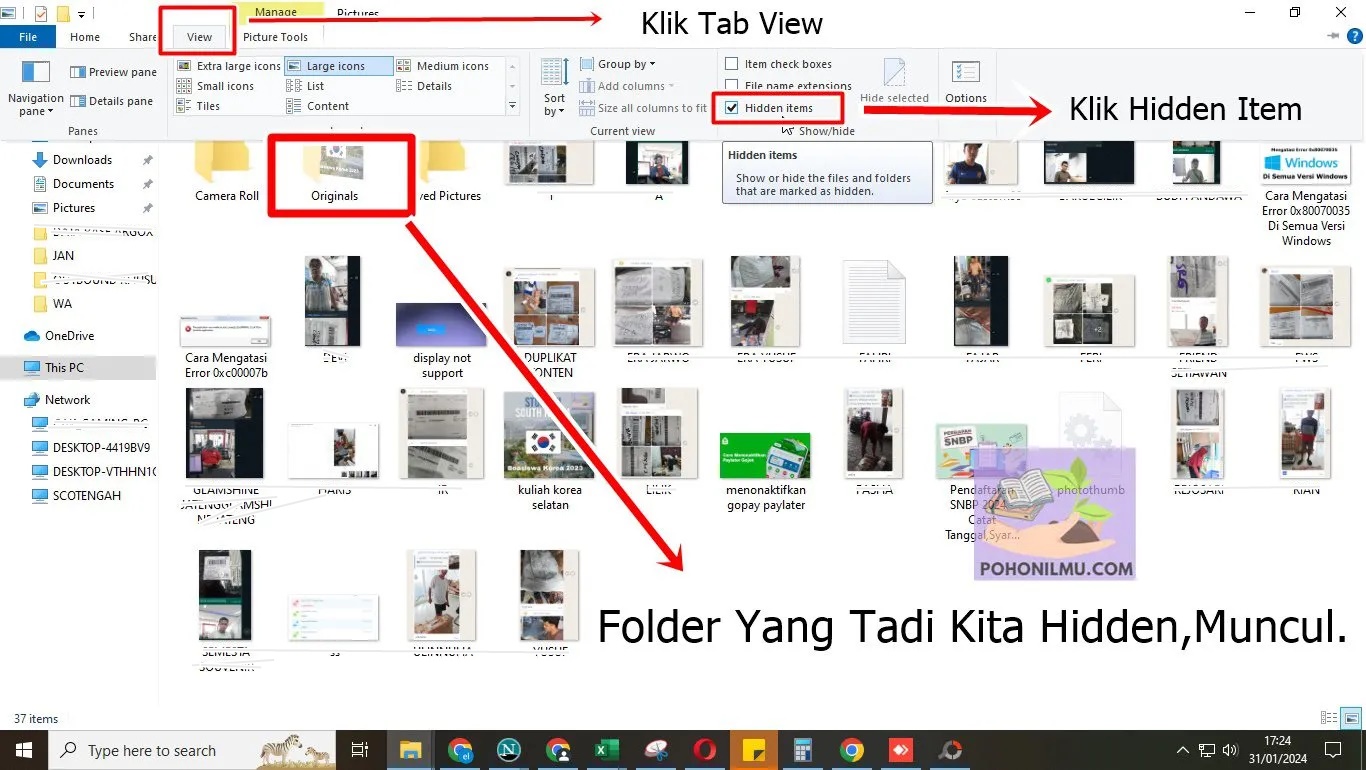
3. Pada bagian “Show/hide”, centang kotak di samping “Hidden Items” secara otomatis folder akan menampilkan semua file dan folder tersembunyi, ditandai dengan warna yang sedikit memudar.
4. Jika ingin ditampilkan, arahkan ke folder yang ingin Anda tampilkan lalu klik kanan dan pilih “Properties.”
5. Pada jendela Properties arahkan kursor ke tab “General” dan arahkan pada bagian.”Attribute”
6. Hapus centang pada kotak di samping “Hidden”, klik “Apply” lalu klik “OK” dan kini tampilan folder kembali seperti semula.
2. Menggunakan Software Folder Guard
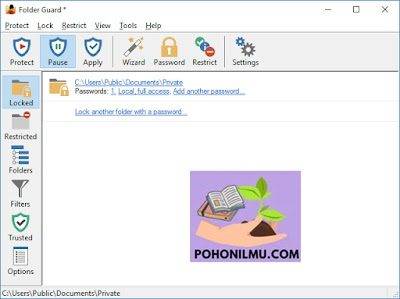
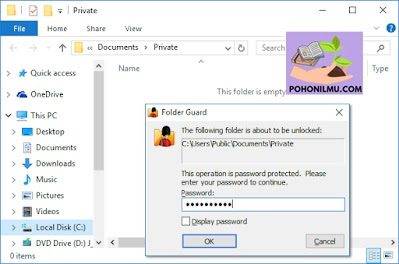
Folder Guard adalah software terbaik yang akan membantu anda melindungi file atau folder penting dengan keamanan yang tinggi.
Jika anda memiliki file yang penting di komputer, maka anda harus mengamankannya dari orang-orang yang tidak bertanggung jawab. Software Folder Guard ini dapat dengan mudah mengenkripsi file atau folder yang anda pilih, menyembunyikan file, atau mengubah pengaturan file menjadi read only.
Dengan tampilan interface yang mudah dipahami dan sederhana, Folder Guard sangat disukai oleh orang-orang. Program ini mempunyai kemampuan tambahan yaitu dapat menonaktifkan run, task manager, search, taskbar, dan juga internet options. Jadi bagi anda yang membutuhkan software ini, bisa langsung menuju link download yang ada di bawah.
Berikut System Reqruitment untuk aplikasi ini :
- Windows 7 with Service Pack 1
- Windows 8.1
- Windows 10
- Windows Server 2008 R2 with Service Pack 1 (with Desktop experience)
- Windows Server 2012 (with Desktop experience)
- Windows Server 2012 R2 (with Desktop experience)
- Windows Server 2016 (with Desktop experience)
- Windows Server 2019 (with Desktop experience)
- Support 32 Bit dan 64 Bit
Features :
- Hide Files and Folder
- Lock Folder with Password
- Restrict access to files by their type
- Protect data from modification
- Control access to external drive
- Disable Control Panel
- Ability to read only files and folders
- High security data encryption and protections against spyware attack
Cara Install
- Download dan ekstrak file “Folder Guard Professional Full Version” ini.
- Ekstrak juga file activator yang berada di dalam folder tersebut.
- Instal programnya seperti biasa.
- Setelah proses instalasi selesai, jangan masuk dulu ke dalam programnya.
- Buka folder activation dan copy pastekan file patch ke dalam folder instalasi program “Folder Guard Professional” di pc atau laptop anda.
- Jalankan file patch dengan cara klik kanan, lalu pilih run as administrator.
- Klik Patch.
- Buka lagi folder activation dan copy pastekan file keygen ke dalam folder instalasi program “Folder Guard Professional” di pc atau laptop anda.
- Isikan bagian registered to dan juga jumlah pc dengan bebas. Pilih bagian product “Folder Guard”.
- Klik Generate.
- Done
3. Cara mengunci folder tanpa software
Cara pertama memasang password pada folder adalah tanpa menggunakan software. Cara memberi password pada folder ini memerlukan langkah yang sedikit rumit. Anda harus melewati beberapa proses untuk menyembunyikan folder. Berikut adalah cara mengunci folder di pc.
1. Pertama, Anda perlu buka aplikasi Notepad yang terletak pada folder Windows Accessories di menu Start. Bisa juga dengan klik kanan pada Desktop > Baru > pilih Dokumen Baru.
2. Kemudian, copy dan paste tulisan di bawah ini ke dalam Notepad tersebut.
cls
@ECHO OFF
title Pengunci Folder
if EXIST “Control Panel.{21EC2020-3AEA-1069-A2DD-08002B30309D}” goto UNLOCK
if NOT EXIST Locker goto MDLOCKER
:CONFIRM
echo Apa kamu ingin mengunci folder ini? (Y/N)
set/p “cho=>”
if %cho%==Y goto LOCK
if %cho%==y goto LOCK
if %cho%==n goto END
if %cho%==N goto END
echo Pilihan yang kurang tepat.
goto CONFIRM
:LOCK
ren Locker “Control Panel.{21EC2020-3AEA-1069-A2DD-08002B30309D}”
attrib +h +s “Control Panel.{21EC2020-3AEA-1069-A2DD-08002B30309D}”
echo Folder berhasil terkunci
goto End
:UNLOCK
echo Masukkan kata sandi untuk membuka folder
set/p “pass=>”
if NOT %pass%==PASSWORD goto FAIL
attrib -h -s “Control Panel.{21EC2020-3AEA-1069-A2DD-08002B30309D}”
ren “Control Panel.{21EC2020-3AEA-1069-A2DD-08002B30309D}” Locker
echo Folder berhasil dibuka.
goto End
:FAIL
echo Kata sandi salah.
goto end
:MDLOCKER
md Locker
echo Locker berhasil dibuat
goto End
:End
3. Ubah kata PASSWORD dengan sandi yang akan Anda gunakan untuk mengunci folder.
4. Setelah itu, simpan Notepad tersebut dengan memilih Berkas > Simpan sebagai. Ganti tipe file yang tertera pada Simpan sebagai type menjadi Semua berkas (“.”). Kemudian isi nama file tersebut diikuti kata .bat setelah nama. Sebagai contoh, Folder Penting.bat.
5. Simpan file tersebut di dalam folder yang ingin Anda pasang kunci. Lalu, klik Simpan.
6. Jalankan berkas .bat yang telah Anda simpan dengan cara klik dua kali.
7. Saat berhasil, akan muncul secara otomatis folder Locker. Ini adalah folder yang terekstraksi dari perintah file .bat yang baru saja Anda buat.
8. Masukkan semua berkas yang ingin Anda sembunyikan ke dalam Folder Penting.
9. Jalankan kembali file .bat dan sebuah jendela konfirmasi akan muncul. Ketik Y kemudian Enter untuk mengonfirmasi perintah kunci. Jika sudah, maka folder tersebut akan tersembunyi.
10. Apabila Anda ingin mengaksesnya, jalankan file .bat dan masukkan password, lalu Enter.
Kesimpulan
Mengunci folder di komputer atau laptop adalah cara sederhana namun efektif untuk menjaga privasi dan keamanan data penting. Ada banyak metode yang bisa digunakan, mulai dari fitur bawaan sistem operasi, password folder, hingga aplikasi pihak ketiga.
Dengan mengunci folder, Anda bisa mencegah akses orang lain tanpa izin, sekaligus melindungi dokumen pribadi, foto, atau file kerja penting. Penting juga memilih metode yang sesuai kebutuhan: jika hanya ingin proteksi dasar, fitur bawaan Windows atau Mac sudah cukup; tapi jika membutuhkan keamanan lebih, aplikasi pihak ketiga bisa menjadi pilihan.
Intinya, mengunci folder membantu Anda lebih tenang dalam menyimpan data, mengurangi risiko file hilang, dicuri, atau diubah orang lain. Dengan langkah yang tepat, privasi digital Anda tetap terjaga tanpa ribet.
FAQ: Cara Mengunci Folder di Komputer dan Laptop
1. Mengapa saya perlu mengunci folder?
Mengunci folder membantu melindungi data pribadi atau sensitif agar tidak diakses oleh orang lain. Ini berguna untuk menjaga privasi dan keamanan informasi.
2. Apa cara termudah untuk mengunci folder di Windows?
- Menggunakan Fitur Bawaan:
- Klik kanan pada folder yang ingin dikunci.
- Pilih “Properties”.
- Pilih tab “Security” dan atur izin akses.
- Menggunakan Software Pihak Ketiga:
Anda bisa menggunakan aplikasi seperti Folder Lock atau Wise Folder Hider untuk mengunci folder dengan lebih mudah.
3. Bagaimana cara mengunci folder di Mac?
- Klik kanan pada folder yang ingin dikunci.
- Pilih “Get Info”.
- Di bagian “Sharing & Permissions”, atur izin akses untuk pengguna lain.
4. Apakah ada cara untuk mengunci folder tanpa software?
Ya, di Windows, Anda dapat membuat folder menjadi tersembunyi dan hanya mengaksesnya melalui Command Prompt. Namun, ini tidak sepenuhnya aman.
5. Apakah mengunci folder dapat mencegah akses dari pengguna lain?
Mengunci folder dengan password atau memodifikasi izin akses dapat mencegah pengguna lain mengakses folder tersebut, tetapi tidak sepenuhnya aman dari pengguna yang memiliki pengetahuan teknis.
6. Bisakah saya mengunci folder di penyimpanan eksternal?
Ya, Anda dapat menggunakan software pengunci folder yang mendukung penyimpanan eksternal atau menggunakan fitur enkripsi untuk melindungi data di dalamnya.
7. Apa yang harus dilakukan jika saya lupa password folder yang terkunci?
Beberapa aplikasi pengunci folder memiliki opsi pemulihan password. Jika tidak, Anda mungkin harus menginstal ulang aplikasi atau mencari bantuan dari dukungan teknis.
8. Apakah mengunci folder mempengaruhi performa komputer?
Dalam kebanyakan kasus, mengunci folder tidak akan berdampak signifikan pada performa komputer Anda.
9. Apakah ada risiko kehilangan data saat mengunci folder?
Jika Anda menggunakan metode yang tidak tepat atau aplikasi yang tidak terpercaya, ada risiko kehilangan data. Pastikan untuk selalu melakukan backup data penting.
10. Di mana saya bisa menemukan software pengunci folder?
Anda dapat menemukan banyak pilihan software pengunci folder di situs web resmi mereka atau di platform distribusi aplikasi seperti Microsoft Store atau Mac App Store.