





Cara Menghilangkan Tanda Headset di Hp Android – Pada umumnya logo headset muncul,ketika kita mencolokkan perangkat headset atau sejenisnya di smartphone android kita. Akan tetapi beberapa kejadian,logo headset tetap muncul walaupun headset sudah di lepas.
Alasan Munculnya Tanda headset di HP
- IC Headset rusak
- Penggunaan headset yang tidak didukung oleh HP
- Ada kesalahan dalam sistem operasi HP
- HP dapat terinfeksi oleh virus
- Port jack kotor
- Sering terkena air saat di bawa kamar mandi
Cara Menghilangkan Tanda Headset di Hp Android
1. Lepaskan Headset
- Nyalakan musik di HP Kamu
- Kemudian sambungkan headset ke ponsel
- Selanjutnya, lepas Headset lagi
- Tunggu 5 detik dan sambungkan kembali Headset
- Jika demikian, lepaskan Headset lagi
- Pasang kembali headset ke stopkontak dan tunggu 1 detik
- Lepaskan Headset lagi
- Selesai
- Disarankan untuk memutar steker bersamaan dengan memasang headset
2. Jalankan Speaker Test
Anda menguji speaker dalam mode uji di Android pada ponsel bekas. Untuk melakukan tes speaker di HP, ikuti langkah-langkah berikut:
- Buka dial pad Android
- Kemudian tekan tombol *#0*#
- kontrol status akses
- Kemudian secara otomatis akan dialihkan ke mode review. Klik di sini speaker
- Datanglah ke tes pembicara
- Misalnya terdengar nada, berarti speaker masih aktif
- Coba keluar dari mode audit. Biasanya tanda Headset menghilang
- selesai
3. Hidupkan ulang HP (Restart HP)
Langkah yang satu ini menjadi alternatif,untuk beberapa kejadian memang terjadi bug pada smartphone android.
4. Gunakan Earphone Toggle
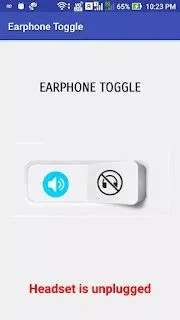
Jika Kamu melihat tanda Headset yang tidak mau hilang, aplikasi ini akan memperbaiki masalahnya. Kamu dapat mencoba mengganti Headset sebagai berikut:
- Pertama, instal aplikasi Earphone Toggle dari Google Playstore
- Headset yang dapat dipertukarkan
- Kemudian buka aplikasi pengubah audio
- Ganti Headset yang sedang berjalan
- Coba pasangkan kembali headset dengan ponsel
- Kemudian klik tanda pengeras suara
- Gunakan mode speaker ponsel
- Lepaskan Headset. Silakan periksa suara ponsel. Misalnya, jika Kamu masih melihat tanda Headset, Kamu dapat mengulangi cara ini lagi
- selesai
5. Gunakan Lesser Audio Switch
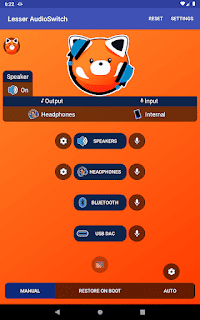
Kamu dapat mencoba Lesser Audio Switch. Seperti namanya, aplikasi ini berfungsi untuk mengubah mode suara di handphone.
Cara menggunakan Lesser Audio Switch :
- Pertama, instal aplikasi Lesser Audio Switch dari Google Playstore
- Pasang sakelar suara yang lebih kecil
- Kemudian buka aplikasi Lesser Audio Switch
- Gunakan lebih sedikit sakelar suara
- Klik pada menu Pembicara
- Pilih menu pengeras suara
- Pastikan field Output diubah dari Speakers menjadi Headsets
- Pastikan output memiliki speaker berkualitas tinggi
- selesai
- Biasanya, saat aplikasi menampilkan “Speaker” di kolom “Output”, tanda Headset ponsel menghilang.
Kesimpulan
Tanda headset yang muncul terus di HP Android biasanya disebabkan oleh masalah pada jack audio, kotoran, bug sistem, atau kesalahan deteksi perangkat. Untuk mengatasinya, pengguna bisa mencoba beberapa langkah sederhana seperti membersihkan lubang headset, mencabut dan memasang ulang earphone, melakukan restart, hingga menggunakan aplikasi pihak ketiga untuk reset audio.
Jika masalah belum teratasi, langkah lanjutan seperti mengatur ulang pengaturan sistem atau melakukan factory reset bisa menjadi solusi terakhir. Dengan penanganan yang tepat, masalah ini umumnya bisa diatasi tanpa perlu langsung ke tempat servis, kecuali terjadi kerusakan hardware.
FAQ (Pertanyaan Yang Sering Diajukan)
1. Mengapa tanda headset muncul di HP Android saya?
- Tanda headset muncul ketika ponsel mendeteksi bahwa headset atau earphone terhubung, meskipun perangkat tersebut tidak terpasang. Ini bisa disebabkan oleh debu, kerusakan port, atau masalah perangkat lunak.
2. Apa langkah pertama yang harus dilakukan untuk menghilangkan tanda headset?
- Coba cabut dan pasang kembali headset ke port audio beberapa kali. Ini dapat membantu mengatur kembali deteksi perangkat.
3. Bagaimana cara membersihkan port audio?
- Untuk membersihkan port audio:
- Matikan ponsel Anda.
- Gunakan kuas kecil atau sikat gigi yang bersih untuk menghapus debu dari port.
- Anda juga bisa menggunakan compressed air untuk meniup debu yang tersisa.
4. Apa yang harus dilakukan jika tanda headset masih muncul setelah membersihkan?
- Jika tanda headset masih muncul, coba restart ponsel Anda. Ini dapat membantu mengatasi masalah sementara yang mungkin terjadi.
5. Bagaimana jika masalahnya disebabkan oleh perangkat lunak?
- Jika masalah perangkat lunak menjadi penyebabnya:
- Coba masuk ke Safe Mode untuk melihat apakah aplikasi pihak ketiga menyebabkan masalah. Jika tanda headset hilang di Safe Mode, salah satu aplikasi yang diinstal mungkin menjadi penyebabnya.
6. Bagaimana cara menghapus cache aplikasi terkait audio?
- Untuk menghapus cache aplikasi audio:
- Buka Settings.
- Pilih Apps atau Aplikasi.
- Temukan aplikasi yang terkait dengan audio atau headset.
- Pilih Storage dan kemudian tekan Clear Cache.
7. Apakah ada aplikasi untuk memperbaiki masalah ini?
- Ya, beberapa aplikasi di Google Play Store dapat membantu mengatasi masalah audio. Cari aplikasi seperti “Audio Elements” atau “Headset Control” yang dapat membantu mengatur ulang pengaturan audio.
8. Apa yang harus dilakukan jika semua langkah di atas tidak berhasil?
- Jika semua langkah di atas tidak berhasil, coba reset pengaturan pabrik sebagai langkah terakhir. Pastikan untuk melakukan backup data penting sebelum melakukannya.
9. Apakah ada kemungkinan kerusakan fisik pada perangkat?
- Ya, jika port audio rusak, Anda mungkin perlu membawa perangkat ke pusat layanan resmi untuk diperiksa dan diperbaiki.
10. Di mana saya bisa mendapatkan informasi lebih lanjut tentang masalah ini?
- Anda dapat mencari di forum pengguna Android, situs resmi produsen ponsel, atau menghubungi layanan pelanggan untuk bantuan lebih lanjut.