


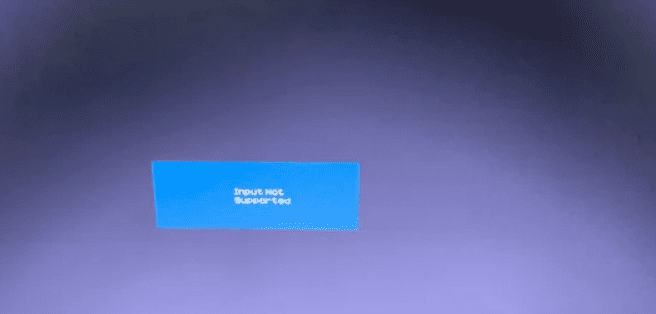
Cara Mengatasi STB Input Display Not Supported Ketika Dihubungkan Ke Monitor PC – Munculnya black screen dengan notifikasi Display Not Supported,membuat kita jengkel,dan ini umum terjadi baik saat pemasangan CPU dengan monitor,DVR cctv dan monitor,dan masih banyak lagi.
Mengapa bisa terjadi notifikasi Display Not Supported ?
Jawabannya : karena perbedaan resolusi yang ada pada monitor dan setelan Set Top
Jika pengaturan yang tersimpan pada STB ada di 1080p, maka monitor dengan resolusi 1366×768 (HD) makan muncul notifikasi Display Not Supported
Namun kali ini kita akan membahas Cara Mengatasi STB Input Display Not Supported Ketika Dihubungkan Ke Monitor PC.
Apa itu berarti kita tidak bisa nonton TV digital di monitor jadul?. Tentu tidak. Kita hanya perlu cara setting STB ke monitor PC supaya bisa tetap dipakai sesuai harapan.
Baca artikel dan berita menarik dari Pohonilmu.com lainnya di Google News
Mengatasi Set Top Box Input Not Supported
Ketidakcocokan yang membuat munculnya pesan “Tampilan Tidak Didukung” atau “Masukan Tidak Didukung” ada di tingkat perangkat lunak, bukan di perangkat keras, jadi kita hanya cukup program Set Top Box TV digital.
Jika masih terhubung, hal pertama yang wajib kalian lakukan adalah mencabut terlebih dahulu STB dari monitor kalian.

Setelah itu silahkan bawa Set Top Box tadi kemudian sambungkan ke perangkat Televisi konvensional. Kalian bisa menggunakan TV tabung jadul maupun TV flat kekinian. Tidak ada aturan. Bebas!.
Dengan remote STB, tekan tombol Menu > masuk ke Pengaturan > pilih setelan Gambar > terus turunkan Resolusi agar sesuai dengan resolution monitor.
Untuk monitor yang masih HD (1366×768), kita bisa mengubah setup STB menjadi resolusi 720p atau 480p. Sebagai catatan, semakin kecil nilainya, maka semakin rendah juga kualitas gambarnya. Bisa dipahami ya?.
Begitu semuanya beres, sekarang cabut Set Top Box yang sebelumnya terkoneksi ke TV, lalu hubungkan ke monitor lagi.
Terima kasih telah berkunjung,jangan lupa Baca artikel dan berita menarik dari Pohonilmu.com lainnya di Google News
Kesimpulan
Masalah “Input Not Supported” saat menghubungkan STB ke monitor PC sering terjadi karena perbedaan resolusi. Monitor tidak bisa menampilkan resolusi video dari STB yang biasanya lebih tinggi atau tidak standar. Solusinya sederhana: mengubah resolusi output video STB menjadi 1080p atau 720p yang kompatibel dengan monitor. Dengan langkah-langkah yang tepat, Anda dapat menyelesaikan masalah ini dengan cepat, memungkinkan Anda menikmati siaran TV digital melalui monitor PC Anda.
FAQ: Mengatasi STB Tidak Terdeteksi di Monitor PC
1. Mengapa monitor saya menampilkan “Input Not Supported”?
Masalah ini muncul karena resolusi output video dari Set-Top Box (STB) Anda tidak didukung oleh monitor. Resolusi STB mungkin terlalu tinggi atau tidak sesuai dengan spesifikasi resolusi yang bisa ditampilkan oleh monitor PC Anda.
2. Apakah saya butuh alat tambahan untuk mengatasi masalah ini?
Tidak. Dalam banyak kasus, Anda tidak memerlukan alat tambahan. Solusi terbaik adalah masuk ke menu STB dan mengubah pengaturan resolusi output videonya.
3. Bagaimana cara mengubah resolusi STB jika layar tidak tampil?
Anda bisa menghubungkan STB ke TV terlebih dahulu untuk bisa melihat menu pengaturan. Setelah menu terlihat, masuk ke menu Display atau Tampilan, lalu ubah resolusi ke 1080p atau 720p. Setelah itu, coba hubungkan kembali STB ke monitor PC Anda.
4. Apakah masalah ini bisa terjadi pada semua jenis STB dan monitor?
Ya, masalah ini bisa terjadi pada merek STB atau monitor apa pun, terutama jika monitor Anda memiliki resolusi yang tidak standar atau lebih rendah dari resolusi bawaan STB.
5. Apa solusi terakhir jika cara-cara di atas tidak berhasil?
Jika masalah masih berlanjut, ada beberapa kemungkinan:
- Kabel HDMI bermasalah: Coba ganti kabel HDMI dengan yang lain.
- HDMI port rusak: Pastikan port HDMI pada STB dan monitor Anda berfungsi dengan baik.
- Perangkat rusak: Kemungkinan ada masalah internal pada STB atau monitor Anda, yang mungkin memerlukan perbaikan profesional.