


Cara Mengatasi VCRuntime140.DLL Is Missing – Apakah kamu saat ini,sedang menjumpai pesan “The program can’t start because VCRUNTIME140.dll is missing from your computer”?. Tenang, ini bukan masalah besar, cukup lakukan langkah pada ulasan ini.
VCRUNTIME140.dll adalah file penting dari Microsoft Visual C++ Redistributable, biasanya berukuran kurang dari 1 MB dan berada di folder System32. File ini berasal dari aplikasi Microsoft Visual Studio 2015/2017/2019 dan digunakan untuk menjalankan program yang dikembangkan menggunakan Visual Studio.
Masalah error ini sering muncul pada program seperti:
- php.exe
- Winfile.ex
- Plex Media Server.exe
- otvdm.exe
- php-cgi.exe
- AccelerometerSt.exe
- Proxy.exe
- Gsi.exe
- UplayService.exe
- EoCApp.exe
- httpd.exe
- skype.exe
- Piriform.exe
- flexsim.exe
- AUEPUC.exe
- DComPerm.exe
- HITMAN2.exe
- Penyebab Error Missing VCRuntime140.dll
- Cara Mengatasi VCRuntime140 Missing di Windows
- 1. Install Ulang Aplikasi Atau Software
- 2.Download File VCRuntime140.dll & Salin ke Direktori Windows
- 3. Re-Install Microsoft Visual C++ Redistributable Packages
- Kesimpulan
- FAQ: Cara Mengatasi Error VCRuntime140.DLL Is Missing
Penyebab Error Missing VCRuntime140.dll
Error “VCRuntime140.dll is missing” biasanya muncul ketika Windows tidak dapat menemukan file VCRuntime140.dll, yang merupakan bagian dari Microsoft Visual C++ Redistributable. File ini sangat penting karena banyak program, terutama aplikasi berbasis Windows dan game, mengandalkan file ini untuk berjalan dengan lancar.
Beberapa penyebab umum error ini antara lain:
- Microsoft Visual C++ Redistributable belum terinstal atau rusak
- File VCRuntime140.dll terhapus atau hilang
- Versi Windows belum diperbarui
- Program yang dijalankan tidak kompatibel
- Kerusakan sistem atau registry Windows
Dalam tutorial ini, kamu harus mempersiapkan kuota internet untuk men-download file yang dibutuhkan. Selanjutnya, lakukan langkah-langkah berikut untuk memperbaiki error vcruntime140.dll.
Cara Mengatasi VCRuntime140 Missing di Windows
Sistem operasi Windows yang sering bermasalah Missing VCRuntime 140 ini pada versi Windows 10 dan 8.
Untuk pengguna Windows 7 sepertinya aman, namun masih ada kemungkinan akan mengalami error Missing Dll ini.
1. Install Ulang Aplikasi Atau Software
Pesan error VCRuntime memang sering muncul pada game atau program yang kamu miliki. Artinya, terdapat masalah Visual C++ yang tidak bekerja bersamaan dengan program/game yang ingin kamu buka.
Solusinya lakukan install ulang program atau Game kamu sehingga dapat dijalankan dengan baik.
Caranya:
- Masuk ke Control Panel
- Buka Programs -> Programs and Features
- Cari dan pilih aplikasi yang bermasalah
- Klik kanan lalu klik Uninstall
- Selesai
2.Download File VCRuntime140.dll & Salin ke Direktori Windows
Langkah kedua yang bisa kamu lakukan yaitu mengunduh file baru VC Runtime 140 di internet, kemudian menyalinnya ke tempat direktori file lama berada (lakukan replace/penggantian file).
Berikut Caranya :
- Download file VCRuntime140 di Sini
- Jika sudah, ekstrak file tersebut karena format asli filenya archive (Rar, Zip, dll)
- Setelah itu buka folder hasil ekstrakan tadi
- Salin file VCRuntime140.dll ke direktori Windows
Direktorinya dimana? Ada dua pilihan (karena OS Windows memiliki tipe 64 bit dan 32 bit):
Untuk Windows 64 bit = C:WindowsSysWOW64
Untuk Windows 32 bit : C:WindowsSystem32
Namun Windows 10 yang memakai tipe 64 Bit ada folder System32.
Itu dikarenakan ada program Windows 10 yang masih menggunakan tipe 32 bit.
Hal ini bisa kamu perhatikan jika pada folder SysWOW64 tidak ada file VC Runtime 140 dll.
Baca Juga : Cara Mengatasi ERR_Connection_Timed_Out Di Chrome
3. Re-Install Microsoft Visual C++ Redistributable Packages
Jika solusi di atas tadi tidak bekerja dan masih ada pesan error missing VC Runtime, sebaiknya install ulang Visual C++ pada Windows kamu.
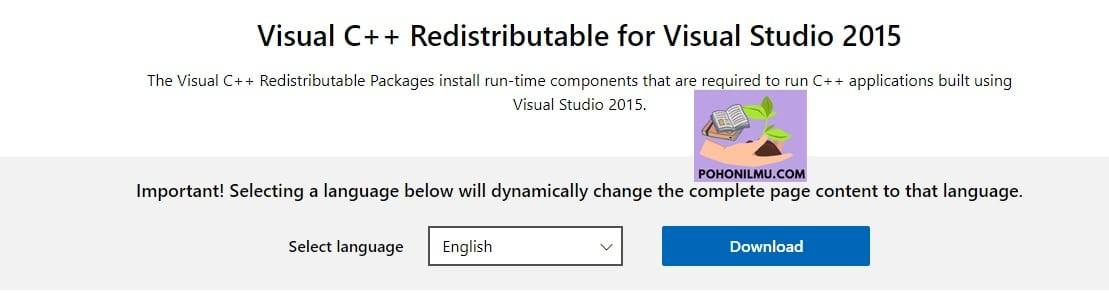
Berikut Caranya :
- Download Microsoft Visual C++ Redistributable Packages di https://www.microsoft.com/en-us/download/details.aspx?id=48145
- Lakukan instalasi sesuai petunjuk
- Setelah selesai, restart PC/Laptop kamu
- Nikmati perangkat tanpa pesan error lagi
- Selesai
Kesimpulan
Error VCRuntime140.dll is missing bukan masalah permanen. Dengan langkah-langkah seperti reinstall aplikasi, menyalin file DLL, menginstall ulang Microsoft Visual C++ Redistributable, serta memastikan Windows selalu diperbarui, program dan game dapat dijalankan normal kembali.
Selalu gunakan metode resmi dan hati-hati saat menambahkan file DLL, agar komputer tetap aman dan performa program tetap stabil.
FAQ: Cara Mengatasi Error VCRuntime140.DLL Is Missing
1. Apa itu file VCRuntime140.DLL?
File VCRuntime140.DLL adalah bagian dari Microsoft Visual C++ Redistributable, yang diperlukan untuk menjalankan aplikasi yang dibuat dengan Visual Studio 2015 dan versi lebih baru.
2. Apa penyebab error ini?
Error ini biasanya terjadi ketika file VCRuntime140.DLL hilang, rusak, atau jika Microsoft Visual C++ Redistributable tidak terinstal dengan benar di sistem.
3. Bagaimana cara memperbaikinya?
Langkah 1: Instal Ulang Microsoft Visual C++ Redistributable
- Kunjungi situs resmi Microsoft dan unduh versi terbaru dari Visual C++ Redistributable.
- Pilih versi yang sesuai dengan arsitektur sistem Anda (x86 untuk 32-bit, x64 untuk 64-bit).
- Instal paket tersebut dan restart komputer.
Langkah 2: Perbaiki atau Instal Ulang Aplikasi Terkait
- Jika error muncul saat membuka aplikasi tertentu, coba untuk memperbaikinya melalui Control Panel. Temukan aplikasi tersebut, klik kanan, dan pilih “Repair”. Jika tidak berhasil, uninstall dan reinstall aplikasi tersebut.
Langkah 3: Perbarui Windows
- Pastikan sistem operasi Anda terupdate. Buka Settings > Update & Security > Windows Update, lalu periksa pembaruan yang tersedia.
Langkah 4: Jalankan Pemeriksaan Sistem
- Buka Command Prompt sebagai Administrator dan jalankan perintah berikut: Copy
sfc /scannow - Tunggu hingga proses selesai, kemudian restart komputer.
Langkah 5: Salin File .DLL dari Komputer Lain
- Jika Anda memiliki akses ke komputer lain yang berfungsi dengan baik, Anda dapat menyalin file VCRuntime140.DLL dari sana. Tempatkan di folder yang sesuai (biasanya di C:\Windows\System32).
4. Apakah mengunduh file .DLL dari situs pihak ketiga aman?
Mengunduh file .DLL dari situs tidak resmi dapat berisiko dan tidak disarankan, karena bisa mengandung malware atau virus. Selalu gunakan metode resmi untuk memperbaiki masalah ini.
5. Jika semua langkah di atas tidak berhasil, apa yang harus dilakukan?
Jika masalah tetap ada, pertimbangkan untuk menghubungi dukungan teknis Microsoft atau mencari bantuan di forum komunitas untuk solusi lebih lanjut.
Dengan mengikuti langkah-langkah di atas, Anda seharusnya dapat mengatasi masalah “VCRuntime140.DLL Is Missing”.