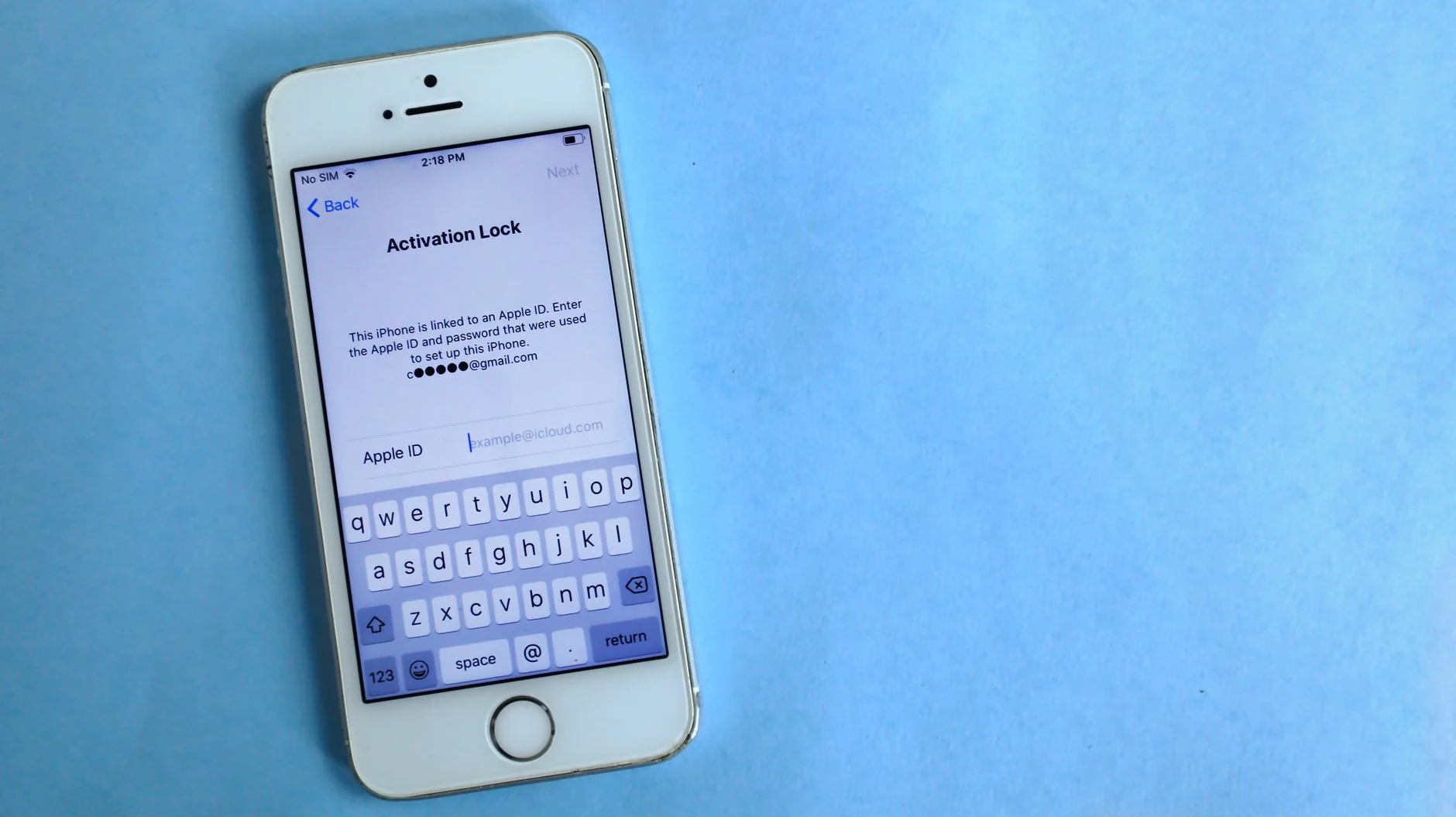
Pernahkah Anda lupa kata sandi WiFi yang sudah terhubung di ponsel Anda, padahal Anda sangat membutuhkannya untuk perangkat lain atau untuk teman yang ingin ikut terhubung? Situasi ini cukup umum terjadi, terutama jika Anda jarang memasukkan kata sandi secara manual karena ponsel sudah mengingatnya secara otomatis.
- Mengapa Penting Mengetahui Kata Sandi WiFi?
- Persiapan Awal Sebelum Melihat Kata Sandi WiFi
- Cara Mengetahui Kata Sandi WiFi di HP Android (Versi Terbaru)
- Cara Mengetahui Kata Sandi WiFi di HP Android (Versi Lama)
- Cara Mengetahui Kata Sandi WiFi di iPhone/iOS
- Melihat Kata Sandi WiFi Melalui Router (Semua Perangkat)
- Tips Tambahan Mengatasi Masalah Kata Sandi WiFi
- Kesimpulan
Tidak perlu panik atau merasa frustrasi. Ada beberapa cara mengetahui kata sandi WiFi yang sudah terhubung di HP Anda, baik itu Android maupun iPhone. Panduan ini akan menjelaskan langkah-langkah sistematis dan konkret untuk membantu Anda menemukan kembali kata sandi WiFi yang terlupakan dengan berbagai metode.
Mengapa Penting Mengetahui Kata Sandi WiFi?
Mengetahui kata sandi WiFi yang sudah tersimpan di HP mungkin terdengar sepele, namun ada beberapa alasan penting mengapa informasi ini bisa sangat berguna dalam kehidupan sehari-hari. Pemahaman ini akan membantu Anda mengidentifikasi kapan dan mengapa Anda perlu mencari tahu kata sandi tersebut.
Keperluan Berbagi Koneksi
Salah satu alasan utama adalah untuk berbagi koneksi internet dengan perangkat lain atau teman. Bayangkan Anda sedang berkumpul dengan teman-teman di rumah atau kafe, dan mereka ingin terhubung ke WiFi yang sama. Jika Anda lupa kata sandinya, proses berbagi menjadi sulit.
Dengan mengetahui kata sandi WiFi yang sudah terhubung di HP Anda, Anda bisa dengan cepat membagikannya tanpa perlu mencari label di router atau menghubungi pemilik jaringan. Ini sangat praktis dan efisien, terutama saat Anda membutuhkan akses internet di laptop atau tablet lain.
Mengatasi Lupa Kata Sandi
Seringkali, kita hanya memasukkan kata sandi WiFi sekali dan membiarkan ponsel mengingatnya. Akibatnya, kita cenderung lupa kata sandi tersebut seiring waktu. Ketika ada perangkat baru yang perlu dihubungkan, atau setelah melakukan reset pabrik pada ponsel, Anda akan membutuhkan kata sandi itu lagi.
Mencari tahu kata sandi WiFi yang tersimpan di HP dapat menjadi penyelamat saat Anda benar-benar lupa dan tidak ada sumber lain untuk mendapatkan informasinya. Ini menghindari kerepotan mencari-cari catatan lama atau menghubungi pihak penyedia jaringan.
Pindah Perangkat atau Pengaturan Ulang
Saat Anda membeli ponsel baru atau melakukan reset pabrik pada ponsel lama, semua pengaturan jaringan, termasuk kata sandi WiFi, akan terhapus. Dalam situasi ini, Anda perlu memasukkan kembali kata sandi untuk setiap jaringan WiFi yang ingin Anda gunakan.
Jika Anda memiliki banyak jaringan WiFi yang sering digunakan (misalnya di rumah, kantor, atau rumah kerabat), mengingat semua kata sandi bisa jadi tantangan. Mengetahui cara mengakses kata sandi yang sudah tersimpan di HP lama bisa sangat membantu dalam proses migrasi atau pengaturan ulang perangkat baru Anda.
Persiapan Awal Sebelum Melihat Kata Sandi WiFi

Sebelum Anda mulai mencoba berbagai metode untuk mengetahui kata sandi WiFi yang sudah terhubung di HP, ada beberapa persiapan awal yang perlu Anda lakukan. Langkah-langkah ini akan memastikan proses berjalan lancar dan aman.
Pastikan Perangkat Terhubung
Metode yang akan kita bahas di sini umumnya hanya berfungsi jika ponsel Anda saat ini sedang terhubung ke jaringan WiFi yang kata sandinya ingin Anda ketahui. Jika ponsel Anda tidak terhubung, sistem tidak akan memiliki informasi kata sandi yang tersimpan.
Jadi, pastikan ikon WiFi di bilah status ponsel Anda menunjukkan bahwa Anda sedang terhubung ke jaringan yang relevan. Jika tidak, coba hubungkan kembali terlebih dahulu sebelum melanjutkan ke langkah-langkah berikutnya.
Pahami Risiko Keamanan
Melihat kata sandi WiFi yang tersimpan, terutama dengan metode yang memerlukan akses root atau aplikasi pihak ketiga, dapat menimbulkan risiko keamanan. Aplikasi yang tidak terpercaya bisa saja menyalahgunakan data Anda.
Selalu berhati-hati dan pastikan Anda mengunduh aplikasi hanya dari sumber resmi seperti Google Play Store atau App Store. Hindari mengunduh file APK dari situs web yang tidak dikenal, karena ini dapat membahayakan keamanan perangkat dan data pribadi Anda.
Periksa Versi Sistem Operasi
Metode untuk mengetahui kata sandi WiFi yang sudah terhubung di HP dapat bervariasi tergantung pada versi sistem operasi Android atau iOS yang Anda gunakan. Fitur berbagi kata sandi, misalnya, baru tersedia di versi Android tertentu.
Sebelum mencoba suatu metode, periksa versi Android atau iOS pada ponsel Anda melalui menu Pengaturan > Tentang Ponsel (atau serupa). Informasi ini akan membantu Anda memilih metode yang paling sesuai dan efektif untuk perangkat Anda.
Cara Mengetahui Kata Sandi WiFi di HP Android (Versi Terbaru)

Bagi pengguna Android dengan versi sistem operasi yang lebih baru (umumnya Android 10 ke atas), Google telah menyediakan fitur bawaan yang memudahkan Anda untuk melihat dan membagikan kata sandi WiFi tanpa perlu akses root atau aplikasi tambahan. Ini adalah cara paling aman dan direkomendasikan.
Melalui Fitur Berbagi Kode QR
Android versi 10 dan yang lebih baru memiliki fitur berbagi kata sandi WiFi menggunakan kode QR. Ini adalah cara termudah untuk mengetahui kata sandi WiFi yang sudah terhubung di HP Anda.
- Buka Pengaturan di HP Android Anda.
- Pilih Jaringan & Internet atau Koneksi.
- Ketuk WiFi.
- Pilih jaringan WiFi yang sedang terhubung dan ingin Anda ketahui kata sandinya.
- Ketuk opsi Bagikan atau ikon kode QR yang muncul.
- Anda mungkin akan diminta untuk memverifikasi identitas Anda dengan PIN, pola, atau sidik jari.
- Sebuah kode QR akan muncul di layar. Di bawah kode QR tersebut, biasanya akan terlihat kata sandi WiFi dalam teks biasa.
Anda bisa menyalin kata sandi tersebut atau membiarkan teman Anda memindai kode QR untuk terhubung secara otomatis. Metode ini sangat praktis dan tidak memerlukan keahlian teknis khusus.
Menggunakan Pengelola File (Root Diperlukan)
Metode ini hanya berlaku untuk pengguna Android yang telah melakukan root pada perangkat mereka. Jika ponsel Anda belum di-root, metode ini tidak akan berhasil. Mengakses file sistem memerlukan izin khusus yang hanya diberikan setelah rooting.
- Pastikan ponsel Android Anda sudah di-root.
- Instal aplikasi pengelola file yang mendukung akses root (misalnya ES File Explorer atau Root Explorer) dari Google Play Store.
- Buka aplikasi pengelola file tersebut dan berikan izin akses root saat diminta.
- Navigasikan ke direktori
/data/misc/wifi/. - Cari file bernama
wpa_supplicant.conf. - Buka file tersebut menggunakan editor teks yang disediakan oleh aplikasi.
- Di dalam file, Anda akan menemukan daftar jaringan WiFi yang pernah terhubung beserta kata sandinya. Cari bagian yang diawali dengan
network={...}dan di dalamnya akan ada barispsk="kata_sandi_anda".
Perlu diingat bahwa proses rooting memiliki risiko dan dapat membatalkan garansi ponsel Anda. Gunakan metode ini hanya jika Anda memahami risikonya dan memang memerlukannya.
Cara Mengetahui Kata Sandi WiFi di HP Android (Versi Lama)
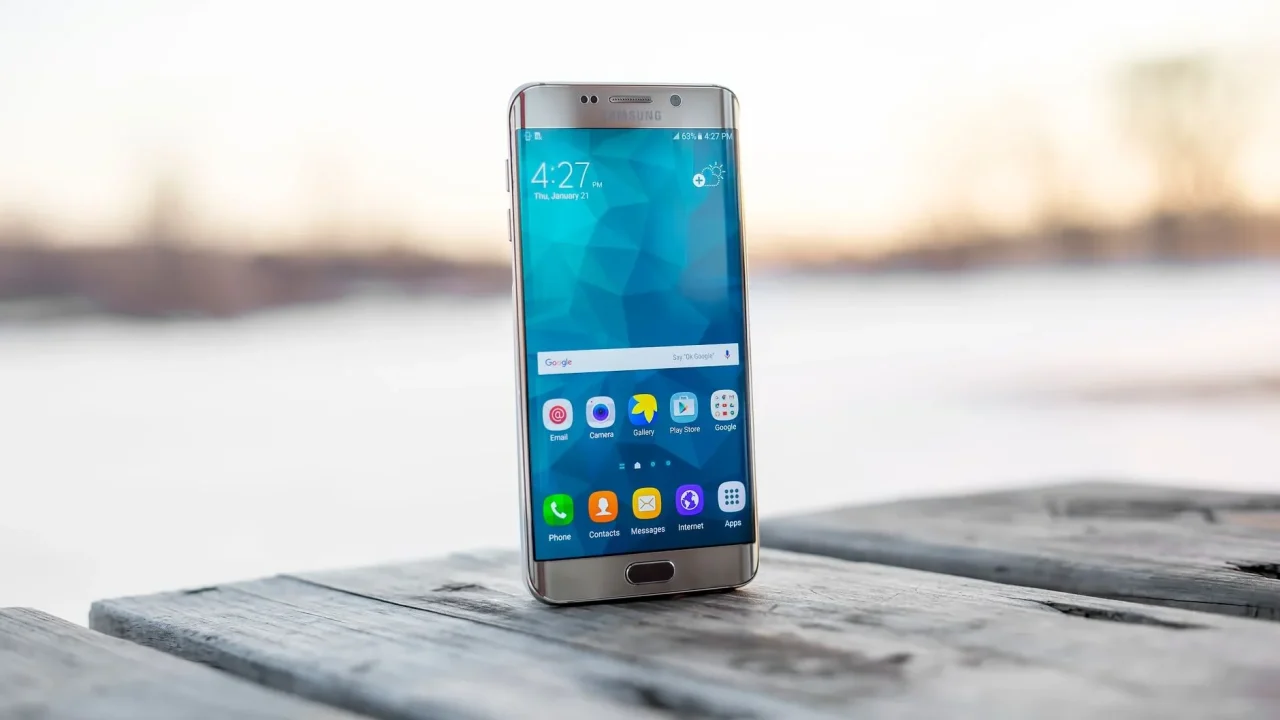
Untuk pengguna Android dengan versi sistem operasi yang lebih lama (sebelum Android 10), fitur berbagi kode QR mungkin belum tersedia. Dalam kasus ini, Anda mungkin perlu menggunakan metode alternatif yang sayangnya seringkali memerlukan akses root.
Dengan Aplikasi Pihak Ketiga (Root Diperlukan)
Ada beberapa aplikasi di Google Play Store yang mengklaim dapat menampilkan kata sandi WiFi yang tersimpan. Namun, sebagian besar aplikasi yang efektif memerlukan akses root. Contoh aplikasi tersebut adalah “WiFi Password Show” atau “WiFi Key Recovery”.
- Pastikan HP Android Anda sudah di-root.
- Unduh dan instal aplikasi seperti “WiFi Password Show” dari Google Play Store.
- Buka aplikasi dan berikan izin akses root saat diminta.
- Aplikasi akan memindai file konfigurasi WiFi di sistem Anda dan menampilkan daftar jaringan yang pernah terhubung beserta kata sandinya.
Penting untuk diingat bahwa Anda harus sangat berhati-hati saat memilih aplikasi pihak ketiga. Beberapa aplikasi mungkin berisi malware atau tidak berfungsi dengan baik. Selalu baca ulasan pengguna dan pastikan aplikasi tersebut memiliki reputasi yang baik sebelum menginstalnya.
Mengakses File Konfigurasi WiFi (Root Diperlukan)
Metode ini serupa dengan yang dijelaskan untuk Android versi terbaru, namun lebih relevan jika fitur berbagi QR tidak ada. Ini adalah cara manual untuk membaca file sistem yang berisi informasi kata sandi.
- Lakukan rooting pada perangkat Android Anda jika belum.
- Instal pengelola file yang mendukung akses root (misalnya Root Explorer).
- Akses direktori
/data/misc/wifi/. - Buka file
wpa_supplicant.confmenggunakan editor teks. - Di dalam file ini, Anda akan menemukan entri untuk setiap jaringan WiFi yang pernah Anda sambungkan, termasuk kata sandinya yang tertera setelah
psk=.
Metode ini memerlukan pemahaman dasar tentang struktur direktori Android dan risiko yang terkait dengan akses root. Jika Anda tidak yakin, sebaiknya hindari metode ini atau mintalah bantuan dari seseorang yang lebih berpengalaman.
Cara Mengetahui Kata Sandi WiFi di iPhone/iOS
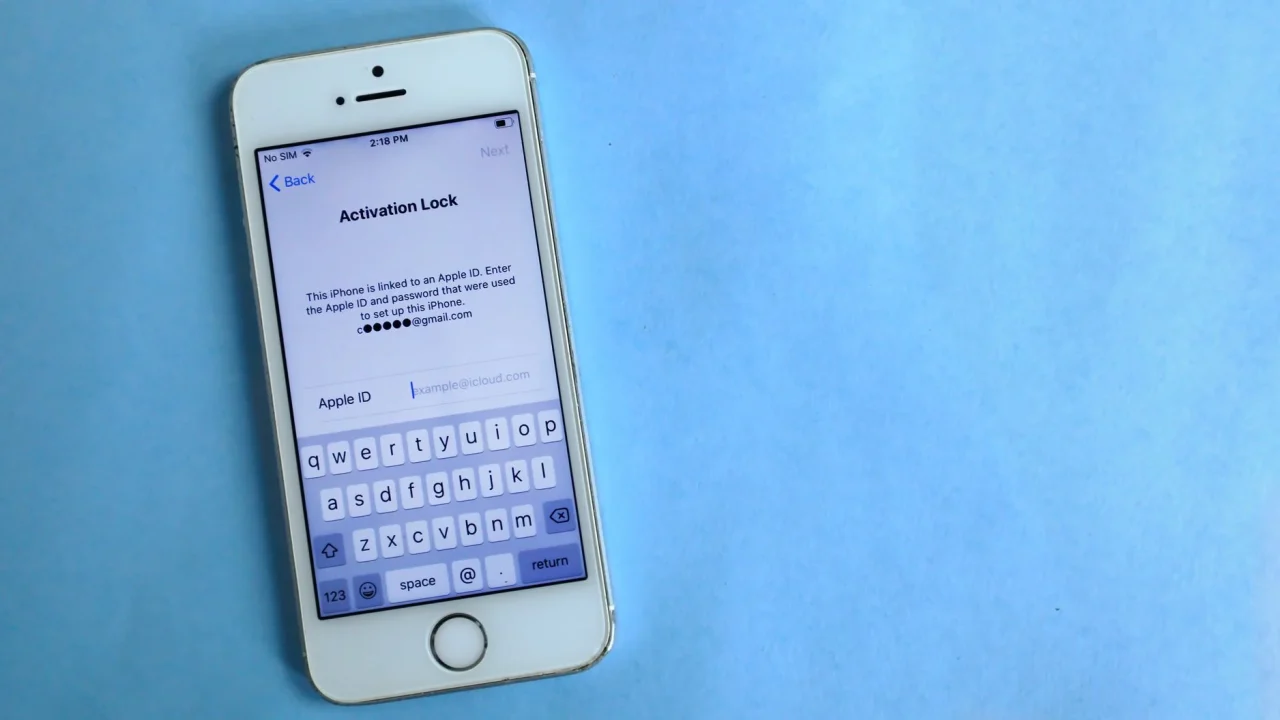
Berbeda dengan Android, iOS memiliki sistem keamanan yang lebih ketat, sehingga tidak ada cara langsung untuk melihat kata sandi WiFi yang sudah terhubung di HP iPhone Anda. Namun, ada beberapa metode tidak langsung yang bisa Anda coba, terutama jika Anda menggunakan ekosistem Apple.
Melalui Pengaturan iCloud Keychain
iCloud Keychain adalah fitur Apple yang menyimpan semua kata sandi, termasuk kata sandi WiFi, dengan aman di iCloud. Jika Anda mengaktifkan fitur ini, Anda dapat mengakses kata sandi WiFi melalui perangkat Apple lain yang masuk dengan ID Apple yang sama.
- Pastikan iCloud Keychain aktif di iPhone Anda (Pengaturan > [Nama Anda] > iCloud > Kata Sandi & Rantai Kunci).
- Jika Anda memiliki Mac yang terhubung dengan ID Apple yang sama dan iCloud Keychain aktif, Anda bisa melihat kata sandi WiFi di sana.
- Di Mac, buka Akses Rantai Kunci (Keychain Access) melalui Spotlight Search (Command + Spasi, lalu ketik “Keychain Access”).
- Di kolom pencarian, ketik nama jaringan WiFi yang ingin Anda ketahui kata sandinya.
- Klik dua kali pada entri jaringan WiFi tersebut, lalu centang kotak Tampilkan Kata Sandi (Show Password).
- Anda akan diminta memasukkan kata sandi administrator Mac Anda. Setelah itu, kata sandi WiFi akan terlihat.
Metode ini adalah cara paling resmi dan aman untuk mengetahui kata sandi WiFi di ekosistem Apple, namun memerlukan perangkat Mac.
Menggunakan Mac yang Terhubung ke iCloud
Jika Anda tidak memiliki Mac, sayangnya tidak ada cara langsung untuk melihat kata sandi WiFi yang tersimpan di iPhone Anda tanpa melakukan jailbreak, yang tidak disarankan karena risiko keamanan dan pembatalan garansi. Namun, jika Anda memiliki akses ke Mac, meskipun bukan milik Anda, Anda bisa menggunakan metode iCloud Keychain seperti yang dijelaskan di atas.
Pastikan Mac tersebut masuk dengan ID Apple Anda yang sama dengan iPhone, dan iCloud Keychain diaktifkan. Setelah selesai, pastikan untuk keluar dari ID Apple Anda di Mac tersebut demi keamanan. Ini adalah satu-satunya metode yang dapat diandalkan untuk mengetahui kata sandi WiFi yang sudah terhubung di HP iPhone melalui perangkat lain dalam ekosistem Apple.
Melihat Kata Sandi WiFi Melalui Router (Semua Perangkat)
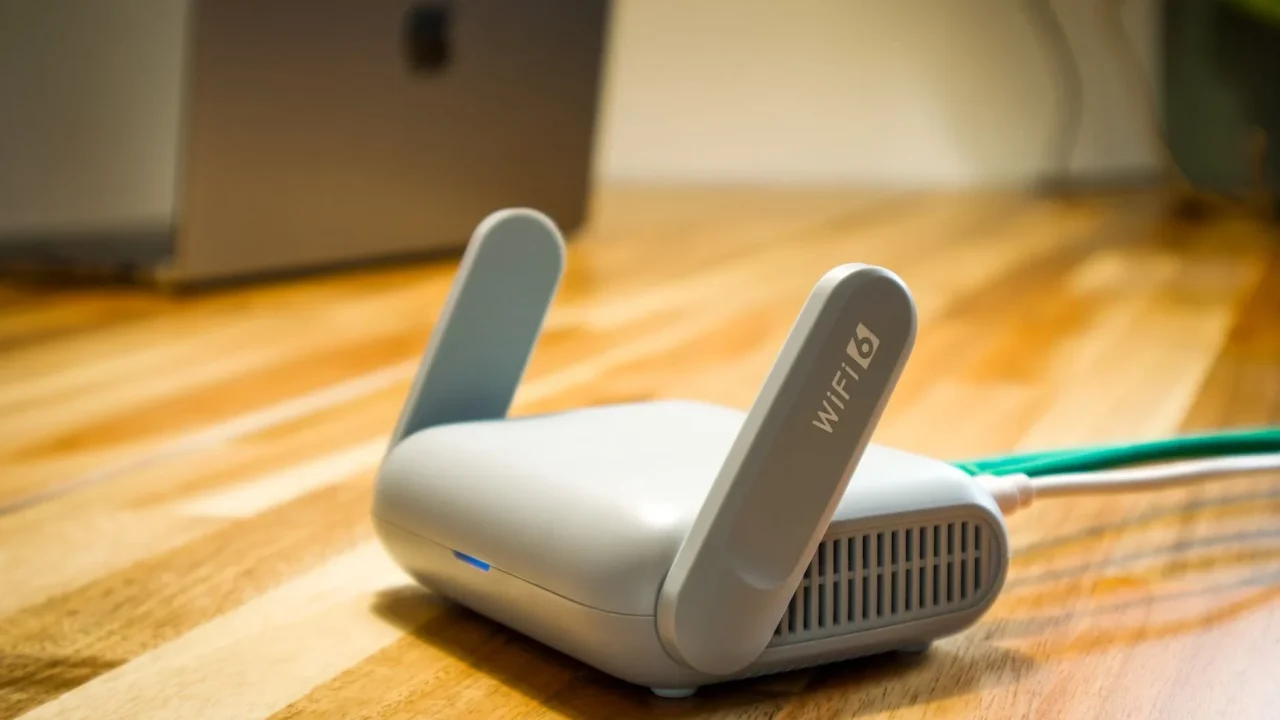
Metode ini merupakan alternatif yang efektif dan universal, berlaku untuk semua jenis ponsel (Android atau iPhone), jika Anda memiliki akses fisik ke router WiFi. Ini seringkali menjadi solusi terbaik jika metode berbasis ponsel tidak berhasil atau tidak memungkinkan.
Mengakses Halaman Admin Router
Sebagian besar router memiliki halaman administrasi berbasis web di mana Anda dapat melihat dan mengubah pengaturan jaringan, termasuk kata sandi WiFi. Ini adalah cara yang sangat diandalkan untuk mengetahui kata sandi WiFi yang sudah terhubung di HP Anda, asalkan Anda memiliki kredensial login router.
- Pastikan HP atau komputer Anda terhubung ke jaringan WiFi yang kata sandinya ingin Anda ketahui.
- Buka browser web (Chrome, Firefox, Safari, dll.).
- Ketik alamat IP router di bilah alamat browser. Alamat IP umum adalah
192.168.1.1,192.168.0.1, atau192.168.100.1. Anda bisa menemukan alamat IP router di bagian belakang router atau melalui pengaturan jaringan di ponsel/komputer Anda. - Masukkan nama pengguna dan kata sandi admin router. Kredensial default seringkali “admin/admin”, “admin/password”, atau “user/user”. Jika sudah diubah dan Anda lupa, Anda mungkin perlu mereset router.
- Setelah masuk, navigasikan ke bagian Wireless Settings atau WiFi Security.
- Di sana, Anda akan menemukan SSID (nama WiFi) dan kata sandinya (PSK, Passphrase, atau Password) yang biasanya tersembunyi. Ada opsi untuk menampilkannya.
Jika Anda tidak tahu kredensial login router, Anda bisa mencoba mencari informasi default di internet berdasarkan merek dan model router Anda. Jika sudah diubah dan lupa, Anda mungkin perlu melakukan reset pabrik pada router (tekan tombol reset selama 10-15 detik), namun ini akan menghapus semua pengaturan kustom dan mengembalikannya ke pengaturan awal.
Mencari Label Informasi di Router
Beberapa router, terutama yang disediakan oleh penyedia layanan internet, memiliki stiker di bagian bawah atau samping yang mencantumkan SSID default dan kata sandi WiFi default. Ini adalah cara termudah jika Anda belum pernah mengubah kata sandinya.
Periksa bagian bawah atau samping fisik router Anda untuk mencari stiker yang mencantumkan “SSID”, “Wireless Key”, “WiFi Password”, atau “PSK”. Informasi ini adalah kata sandi WiFi default yang mungkin masih berlaku jika Anda belum pernah mengubahnya. Metode ini tidak memerlukan akses ke halaman admin router.
Tips Tambahan Mengatasi Masalah Kata Sandi WiFi

Jika semua metode di atas belum berhasil, jangan putus asa. Ada beberapa tips tambahan yang mungkin bisa membantu Anda untuk tetap terhubung atau mendapatkan kembali kata sandi WiFi yang diperlukan.
Mereset Pengaturan Jaringan
Jika Anda hanya ingin ponsel dapat terhubung kembali ke jaringan WiFi tanpa perlu mengetahui kata sandinya, Anda bisa mencoba mereset pengaturan jaringan di ponsel Anda. Ini akan menghapus semua jaringan WiFi yang tersimpan, Bluetooth, dan pengaturan data seluler.
Setelah reset, Anda bisa mencoba mencari jaringan WiFi lagi dan menghubungkannya dengan kata sandi yang mungkin sudah Anda temukan dari metode lain, atau meminta pemilik jaringan untuk memasukkannya kembali. Ini terkadang membantu mengatasi masalah koneksi yang aneh.
Menghubungi Administrator Jaringan
Jika jaringan WiFi tersebut bukan milik Anda (misalnya di kantor, kafe, atau rumah teman/keluarga), cara termudah dan paling aman adalah dengan menghubungi administrator jaringan atau pemilik WiFi. Mereka pasti memiliki kata sandi atau dapat membantu Anda terhubung.
Jangan ragu untuk bertanya. Ini jauh lebih aman dan etis daripada mencoba meretas atau menggunakan metode yang berisiko. Jelaskan situasi Anda, dan kemungkinan besar mereka akan dengan senang hati membantu Anda mengetahui kata sandi WiFi yang sudah terhubung di HP mereka.
Kesimpulan
Mengetahui kata sandi WiFi yang sudah terhubung di HP bisa menjadi kebutuhan mendesak dalam berbagai situasi, mulai dari berbagi koneksi hingga memulihkan akses setelah pengaturan ulang perangkat. Meskipun iPhone memiliki batasan keamanan yang lebih ketat, pengguna Android dengan versi sistem operasi terbaru memiliki fitur berbagi kode QR yang sangat memudahkan proses ini.
Untuk versi Android yang lebih lama atau jika Anda memerlukan akses lebih dalam, metode yang memerlukan akses root adalah pilihan, namun harus dilakukan dengan sangat hati-hati karena risiko keamanan. Alternatif universal yang selalu bisa diandalkan adalah mengakses halaman admin router atau mencari informasi di label fisik router. Selalu prioritaskan metode yang paling aman dan resmi.
Ingatlah untuk selalu berhati-hati saat menggunakan aplikasi pihak ketiga dan memahami risiko yang terkait dengan akses root. Jika memungkinkan, cara terbaik adalah selalu mencatat kata sandi WiFi penting di tempat yang aman atau menggunakan pengelola kata sandi tepercaya. Dengan panduan ini, Anda kini memiliki berbagai solusi untuk mengetahui kata sandi WiFi yang sudah terhubung di HP Anda.
FAQ
Tidak selalu. Jika HP Android Anda menggunakan Android 10 atau versi yang lebih baru, Anda bisa melihat kata sandi WiFi melalui fitur berbagi kode QR di pengaturan WiFi tanpa perlu root. Namun, untuk versi Android yang lebih lama atau jika Anda ingin mengakses file sistem secara langsung, root mungkin diperlukan.
Secara langsung di iPhone, tidak ada fitur bawaan untuk melihat kata sandi WiFi yang tersimpan. Anda memerlukan Mac yang terhubung ke iCloud Keychain dengan ID Apple yang sama untuk mengakses kata sandi tersebut. Melakukan jailbreak tidak disarankan karena risiko keamanan dan pembatalan garansi.
Menggunakan aplikasi pihak ketiga selalu memiliki risiko. Pastikan Anda hanya mengunduh aplikasi dari sumber terpercaya seperti Google Play Store, dan selalu baca ulasan pengguna. Banyak aplikasi yang mengklaim dapat melihat kata sandi WiFi tanpa root seringkali tidak berfungsi atau berpotensi berbahaya. Aplikasi yang efektif biasanya memerlukan akses root.
Jika Anda tidak memiliki akses fisik ke router atau kredensial loginnya, Anda tidak dapat menggunakan metode melalui router. Dalam kasus ini, Anda harus bergantung pada metode berbasis ponsel (jika memungkinkan) atau cara terbaik adalah meminta kata sandi langsung kepada pemilik atau administrator jaringan.
Jika semua metode di atas tidak berhasil, Anda bisa mencoba mereset pengaturan jaringan di ponsel Anda dan meminta pemilik jaringan untuk menghubungkan ulang ponsel Anda. Atau, jika Anda memiliki akses ke router, Anda bisa melakukan reset pabrik pada router (ini akan mengembalikan semua pengaturan ke default, termasuk kata sandi WiFi default yang biasanya tertera di stiker router).