





Di era digital saat ini, konektivitas internet adalah kebutuhan utama. Seringkali, kita dihadapkan pada situasi di mana ingin berbagi akses WiFi dengan teman atau keluarga, namun lupa kata sandinya yang panjang dan rumit. Untungnya, teknologi modern menawarkan solusi praktis: menggunakan barcode WiFi.
Barcode WiFi memungkinkan kita untuk dengan cepat membagikan atau mengetahui kata sandi jaringan tanpa perlu mengetiknya secara manual. Fitur ini sangat berguna, terutama jika Anda sering menerima tamu atau memiliki banyak perangkat yang perlu terhubung. Artikel ini akan memandu Anda langkah demi langkah tentang cara mengetahui kata sandi WiFi dari barcode dengan mudah, baik menggunakan perangkat Android, iPhone, maupun metode lainnya.
Tidak hanya itu, kami juga akan membahas tips keamanan penting dan cara membuat barcode WiFi Anda sendiri untuk kemudahan di masa mendatang. Mari kita mulai!
- Memahami Fungsi Barcode WiFi
- Apa Itu Barcode WiFi?
- Bagaimana Barcode WiFi Bekerja?
- Persiapan Sebelum Memulai
- Perangkat yang Dibutuhkan
- Pentingnya Izin Aplikasi
- Cara Mengetahui Kata Sandi WiFi dari Barcode di Android
- Melalui Pengaturan WiFi Bawaan
- Menggunakan Aplikasi Pemindai QR Pihak Ketiga
- Cara Mengetahui Kata Sandi WiFi dari Barcode di iPhone/iOS
- Fitur Berbagi Sandi (iOS 11 ke Atas)
- Menggunakan Pintasan (Shortcuts)
- Memindai Barcode dari Perangkat Lain
- Mendekode Barcode WiFi Menggunakan Situs Web Online
- Kapan Menggunakan Metode Ini?
- Langkah-langkah Menggunakan Decoder Online
- Tips Keamanan Saat Berbagi Kata Sandi WiFi
- Hindari Berbagi Sembarangan
- Ganti Sandi Secara Berkala
- Memecahkan Masalah Umum
- Barcode Tidak Terbaca
- Tidak Ada Opsi Barcode di Pengaturan WiFi
- Membuat Barcode WiFi Sendiri
- Mengapa Membuat Barcode Sendiri?
- Langkah-langkah Membuat Barcode
- Kesimpulan
Memahami Fungsi Barcode WiFi

Apa Itu Barcode WiFi?
Barcode WiFi, yang umumnya berbentuk QR code (Quick Response Code), adalah representasi visual dari informasi jaringan nirkabel Anda. Barcode ini tidak hanya menyimpan nama jaringan (SSID), tetapi juga jenis enkripsi dan yang terpenting, kata sandi (password) WiFi Anda. Dengan memindai barcode ini, perangkat lain dapat secara otomatis terhubung ke jaringan tanpa perlu memasukkan detail secara manual.
Konsep ini sangat mirip dengan barcode pada produk di supermarket, namun dengan data yang lebih kompleks dan terstruktur untuk konektivitas. Kemampuannya untuk menyimpan informasi sensitif seperti kata sandi menjadikannya alat yang sangat efisien untuk berbagi akses internet.
Bagaimana Barcode WiFi Bekerja?
Ketika sebuah barcode WiFi dipindai oleh kamera smartphone atau aplikasi pemindai QR, perangkat tersebut akan membaca data yang terkandung di dalamnya. Data ini kemudian didekode menjadi informasi yang dapat dipahami, yaitu SSID, tipe keamanan (misalnya WPA2), dan kata sandi jaringan. Setelah informasi ini diperoleh, perangkat akan secara otomatis mencoba untuk terhubung ke jaringan tersebut.
Beberapa sistem operasi smartphone, seperti Android versi terbaru atau iOS dengan fitur tertentu, bahkan dapat langsung menampilkan kata sandi setelah barcode dipindai atau dihasilkan dari pengaturan WiFi. Ini menghilangkan kebutuhan untuk mengingat atau mencatat kata sandi, membuat proses berbagi jauh lebih cepat dan minim kesalahan.
Persiapan Sebelum Memulai
Perangkat yang Dibutuhkan
Untuk memulai proses mengetahui kata sandi WiFi dari barcode, Anda hanya memerlukan beberapa perangkat dasar. Yang paling utama adalah sebuah smartphone, baik itu Android maupun iPhone, yang memiliki fungsi kamera. Kamera ini akan digunakan untuk memindai barcode atau untuk mengambil tangkapan layar barcode jika diperlukan.
Selain itu, pastikan perangkat Anda saat ini terhubung ke jaringan WiFi yang ingin Anda ketahui kata sandinya. Ini penting karena barcode WiFi biasanya dihasilkan dari perangkat yang sudah terhubung ke jaringan tersebut, atau Anda akan memindai barcode yang sudah ada dari perangkat lain yang terhubung.
Pentingnya Izin Aplikasi
Jika Anda berencana menggunakan aplikasi pemindai QR pihak ketiga, pastikan aplikasi tersebut memiliki izin akses ke kamera perangkat Anda. Tanpa izin ini, aplikasi tidak akan bisa berfungsi untuk memindai barcode. Biasanya, saat pertama kali membuka aplikasi pemindai, ia akan meminta izin ini secara otomatis.
Selalu berhati-hati saat memberikan izin kepada aplikasi pihak ketiga, terutama yang berkaitan dengan data sensitif. Pastikan Anda mengunduh aplikasi dari sumber terpercaya seperti Google Play Store atau Apple App Store untuk menghindari risiko keamanan data yang tidak diinginkan.
Cara Mengetahui Kata Sandi WiFi dari Barcode di Android
Melalui Pengaturan WiFi Bawaan
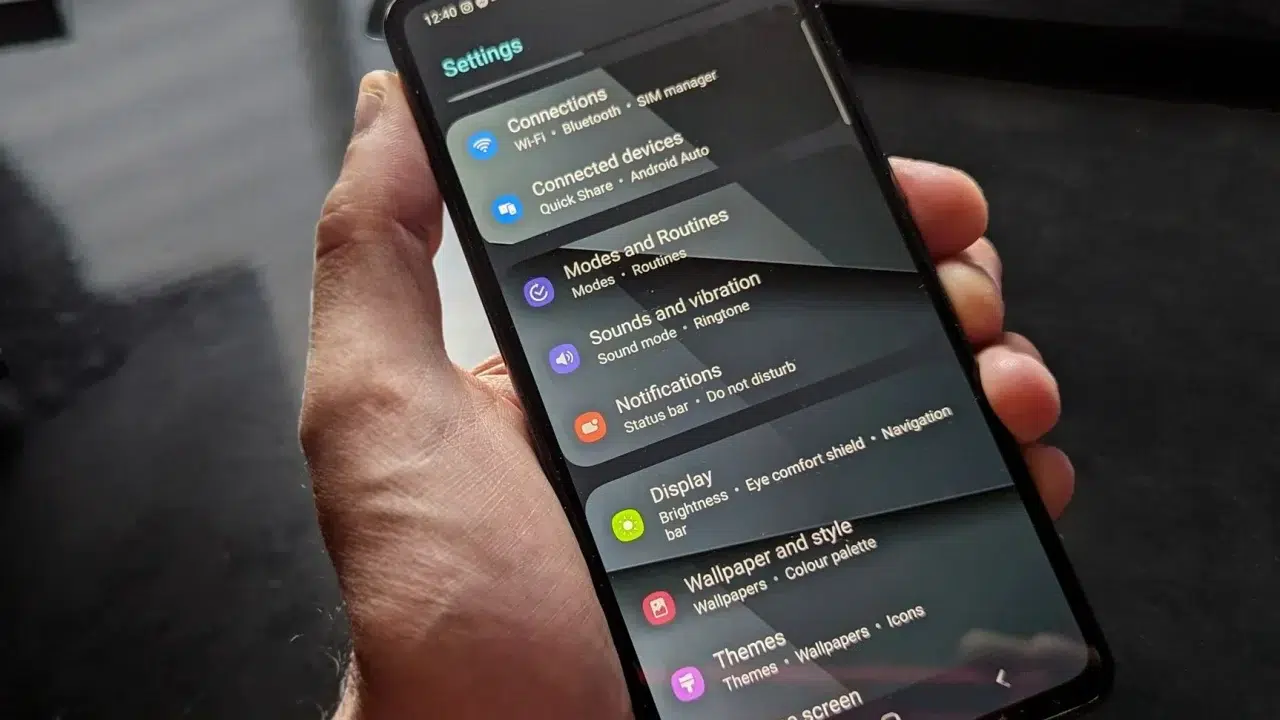
Banyak ponsel Android modern (biasanya Android 10 ke atas) memiliki fitur bawaan untuk menampilkan barcode WiFi dari jaringan yang sedang terhubung. Langkah-langkahnya cukup sederhana dan bervariasi sedikit tergantung merek ponsel Anda:
- Buka aplikasi Pengaturan di ponsel Android Anda.
- Pilih opsi Jaringan & Internet atau Koneksi, lalu ketuk WiFi.
- Pastikan Anda terhubung ke jaringan WiFi yang ingin Anda lihat kata sandinya.
- Ketuk nama jaringan WiFi yang sedang terhubung.
- Biasanya, Anda akan melihat opsi seperti “Bagikan”, “QR Code”, atau ikon barcode. Ketuk opsi tersebut.
- Ponsel akan menampilkan QR Code yang berisi informasi WiFi Anda. Di bawah QR Code ini, seringkali kata sandi WiFi akan langsung ditampilkan dalam teks biasa.
Jika kata sandi tidak langsung terlihat, Anda bisa mengambil tangkapan layar (screenshot) dari QR Code tersebut. Setelah itu, Anda bisa menggunakan aplikasi pemindai QR lain atau situs web dekoder online untuk membaca informasi yang terkandung di dalamnya.
Menggunakan Aplikasi Pemindai QR Pihak Ketiga
Apabila ponsel Android Anda tidak memiliki fitur bawaan untuk menampilkan kata sandi di bawah barcode, atau Anda memiliki gambar barcode yang perlu didekode, aplikasi pemindai QR pihak ketiga adalah solusinya. Ada banyak aplikasi gratis yang tersedia di Google Play Store, seperti “QR & Barcode Scanner” atau “QR Code Reader”.
- Unduh dan instal aplikasi pemindai QR pilihan Anda dari Google Play Store.
- Buka aplikasi pemindai. Berikan izin akses kamera jika diminta.
- Jika Anda memiliki QR Code fisik atau di layar perangkat lain, arahkan kamera ponsel Anda ke QR Code tersebut. Aplikasi akan secara otomatis memindai dan menampilkan detail WiFi, termasuk kata sandinya.
- Jika Anda memiliki gambar QR Code yang sudah di-screenshot, cari opsi “Pindai Gambar” atau “Pilih dari Galeri” di aplikasi pemindai. Pilih gambar QR Code tersebut dari galeri Anda.
Setelah dipindai, aplikasi akan menampilkan SSID, tipe keamanan, dan kata sandi WiFi. Anda bisa menyalin kata sandi tersebut untuk dibagikan atau digunakan di perangkat lain.
Cara Mengetahui Kata Sandi WiFi dari Barcode di iPhone/iOS
Fitur Berbagi Sandi (iOS 11 ke Atas)
iPhone memiliki fitur berbagi sandi WiFi yang sangat praktis, namun perlu dicatat bahwa fitur ini tidak secara langsung menampilkan kata sandi dari barcode. Sebaliknya, fitur ini memungkinkan Anda untuk berbagi akses WiFi secara otomatis ke perangkat iOS lain yang berada di dekat Anda dan masuk dengan Apple ID yang sama, atau dengan orang lain dalam kontak Anda.
- Pastikan kedua perangkat (iPhone Anda dan iPhone/iPad teman) berada di dekat satu sama lain dan Bluetooth aktif.
- iPhone Anda harus sudah terhubung ke jaringan WiFi yang ingin dibagikan.
- Di iPhone teman, buka Pengaturan > WiFi dan pilih jaringan yang sama.
- Di iPhone Anda, akan muncul pop-up “Bagikan Kata Sandi”. Ketuk Bagikan Kata Sandi.
Meskipun ini tidak menampilkan kata sandi dari barcode atau menghasilkan barcode, ini adalah cara paling umum dan aman untuk berbagi akses WiFi antar perangkat Apple tanpa perlu melihat atau mengetik kata sandi.
Menggunakan Pintasan (Shortcuts)
Untuk pengguna iPhone yang ingin melihat kata sandi WiFi secara langsung dari QR code atau membuat QR code, Anda dapat memanfaatkan aplikasi Pintasan (Shortcuts) yang ada di iOS. Metode ini memerlukan sedikit pengaturan awal, yaitu mengunduh pintasan khusus yang dibuat oleh komunitas.
- Pastikan Anda telah mengizinkan “Pintasan Tidak Tepercaya” di Pengaturan > Pintasan.
- Cari pintasan seperti “WiFi QR Code” atau “Show WiFi Password” di galeri pintasan atau di forum komunitas online yang tepercaya. Unduh pintasan tersebut.
- Setelah pintasan terinstal, Anda bisa menjalankannya. Beberapa pintasan akan meminta Anda untuk memilih jaringan WiFi yang sedang terhubung dan kemudian akan menghasilkan QR Code.
- Beberapa pintasan bahkan dapat menampilkan kata sandi secara teks di bawah QR Code yang dihasilkan.
Metode ini memungkinkan fleksibilitas lebih bagi pengguna iPhone untuk mengelola dan melihat detail jaringan WiFi, termasuk kata sandi, yang tidak secara langsung disediakan oleh pengaturan bawaan iOS.
Memindai Barcode dari Perangkat Lain
Jika Anda memiliki barcode WiFi yang sudah ada (misalnya, dari ponsel Android teman, cetakan, atau gambar), iPhone Anda dapat memindainya seperti halnya memindai barcode pada umumnya. Sayangnya, fitur kamera bawaan iPhone tidak secara otomatis mendekode informasi WiFi dari QR code dan menampilkan kata sandinya.
Untuk itu, Anda perlu mengunduh aplikasi pemindai QR pihak ketiga dari App Store. Setelah menginstal aplikasi seperti “QR Reader for iPhone”, Anda dapat menggunakannya untuk memindai barcode WiFi. Aplikasi ini kemudian akan mendekode informasi dan biasanya akan memberikan opsi untuk terhubung ke jaringan atau menampilkan detail jaringan, termasuk kata sandi.
Mendekode Barcode WiFi Menggunakan Situs Web Online

Kapan Menggunakan Metode Ini?
Metode ini sangat berguna ketika Anda tidak dapat melihat kata sandi langsung di ponsel atau jika Anda hanya memiliki gambar barcode WiFi dan tidak ingin menginstal aplikasi tambahan. Misalnya, Anda mungkin menemukan gambar barcode WiFi di internet, atau Anda mengambil screenshot dari barcode di perangkat teman yang kemudian Anda kirim ke email atau media sosial Anda.
Situs web dekoder online memungkinkan Anda untuk mengunggah gambar barcode dan kemudian situs tersebut akan memprosesnya untuk mengekstrak informasi yang terkandung di dalamnya. Ini adalah solusi universal yang bekerja di perangkat apa pun dengan akses browser web.
Langkah-langkah Menggunakan Decoder Online
Ada beberapa situs web yang menawarkan layanan dekode QR code secara gratis. Salah satu yang populer adalah ZXing Decoder Online. Berikut adalah langkah-langkah umumnya:
- Buka browser web di komputer atau ponsel Anda dan kunjungi situs dekoder QR code, misalnya
zxing.org/w/decode.jsp. - Pada situs tersebut, Anda akan melihat opsi untuk “Unggah File Gambar” (Upload image file) atau “Gambar dari URL” (Image from URL).
- Jika Anda memiliki gambar barcode yang tersimpan di perangkat, klik “Pilih File” dan unggah gambar barcode tersebut.
- Jika barcode ada di internet dan Anda memiliki URL-nya, tempelkan URL tersebut di kolom “Gambar dari URL”.
- Klik tombol “Kirim” atau “Submit”.
Situs akan memproses gambar dan menampilkan hasil dekode. Hasilnya biasanya akan menunjukkan format seperti WIFI:S:Nama_WiFi;T:WPA;P:Kata_Sandi_WiFi;;. Dari sini, Anda bisa dengan mudah mengidentifikasi SSID (Nama_WiFi) dan kata sandi (Kata_Sandi_WiFi) jaringan Anda.
Tips Keamanan Saat Berbagi Kata Sandi WiFi

Hindari Berbagi Sembarangan
Meskipun berbagi kata sandi WiFi melalui barcode sangat praktis, penting untuk selalu menjaga kesadaran akan keamanan. Hindari membagikan barcode WiFi Anda secara sembarangan di tempat umum atau kepada orang yang tidak Anda kenal dan percayai. Informasi yang terkandung dalam barcode adalah kunci akses ke jaringan pribadi Anda.
Setiap orang yang memiliki akses ke jaringan Anda berpotensi melihat perangkat lain yang terhubung, mengakses file yang dibagikan, atau bahkan melakukan aktivitas yang dapat membahayakan keamanan jaringan Anda. Jadi, selalu berhati-hati dan hanya bagikan barcode kepada individu yang Anda percaya.
Ganti Sandi Secara Berkala
Praktik terbaik untuk menjaga keamanan jaringan WiFi adalah dengan mengganti kata sandi secara berkala, misalnya setiap beberapa bulan sekali. Ini mengurangi risiko akses tidak sah dari orang yang mungkin pernah Anda berikan akses di masa lalu atau jika kata sandi Anda somehow bocor.
Setelah mengganti kata sandi router Anda, pastikan untuk menghasilkan barcode WiFi yang baru jika Anda berencana untuk terus menggunakan metode berbagi ini. Barcode lama tidak akan lagi berfungsi karena informasinya sudah usang. Proses penggantian kata sandi biasanya dilakukan melalui panel administrasi router Anda.
Memecahkan Masalah Umum

Barcode Tidak Terbaca
Ada beberapa alasan mengapa barcode WiFi mungkin tidak terbaca dengan baik. Salah satu penyebab paling umum adalah kualitas gambar barcode yang buruk. Barcode yang buram, terlalu kecil, atau rusak (misalnya ada coretan) akan sulit dipindai. Pastikan barcode yang Anda pindai jelas, tajam, dan tidak terdistorsi.
Pencahayaan juga memainkan peran penting. Pindai barcode di area dengan pencahayaan yang cukup, hindari bayangan yang menutupi barcode atau cahaya yang terlalu terang sehingga membuat barcode silau. Jika Anda memindai dari layar, pastikan tidak ada pantulan cahaya yang mengganggu. Coba juga bersihkan lensa kamera ponsel Anda untuk memastikan tidak ada kotoran yang menghalangi.
Tidak Ada Opsi Barcode di Pengaturan WiFi
Jika Anda tidak menemukan opsi untuk menampilkan barcode WiFi di pengaturan ponsel Android Anda, ada beberapa kemungkinan penyebab. Pertama, versi sistem operasi Android Anda mungkin terlalu lama. Fitur ini umumnya tersedia di Android 10 ke atas, meskipun beberapa produsen ponsel mungkin mengimplementasikannya di versi yang lebih rendah atau tidak sama sekali.
Kedua, ponsel Anda mungkin menggunakan antarmuka pengguna (UI) kustom dari produsen tertentu yang tidak menyertakan fitur ini. Dalam kasus ini, Anda masih bisa menggunakan aplikasi pemindai QR pihak ketiga untuk memindai barcode yang dihasilkan oleh perangkat lain, atau menggunakan metode dekode online. Jika Anda ingin membuat barcode sendiri, Anda bisa menggunakan generator QR online.
Membuat Barcode WiFi Sendiri

Mengapa Membuat Barcode Sendiri?
Membuat barcode WiFi sendiri adalah solusi yang sangat praktis, terutama jika Anda sering menerima tamu di rumah atau kantor, atau jika Anda ingin memudahkan diri sendiri dan keluarga dalam menghubungkan perangkat baru. Daripada harus terus-menerus mencari dan mengetik kata sandi, Anda cukup mencetak barcode dan menempelkannya di tempat yang mudah diakses.
Selain itu, membuat barcode sendiri memberi Anda kendali penuh atas informasi yang terkandung di dalamnya. Anda dapat memastikan bahwa semua detail (SSID, kata sandi, jenis keamanan) sudah benar dan akurat. Ini juga berguna jika ponsel Anda tidak memiliki fitur bawaan untuk menghasilkan barcode WiFi.
Langkah-langkah Membuat Barcode
Ada banyak situs web generator QR code online gratis yang dapat Anda gunakan untuk membuat barcode WiFi. Salah satu yang populer adalah qrcode-monkey.com atau qr-code-generator.com. Berikut adalah langkah-langkah umumnya:
- Buka browser web di komputer atau ponsel Anda dan kunjungi situs generator QR code pilihan Anda.
- Cari opsi “WiFi” atau “Jaringan WiFi” di antara jenis QR code yang bisa dibuat.
- Anda akan diminta untuk memasukkan informasi berikut:
- SSID (Nama Jaringan): Masukkan nama jaringan WiFi Anda (case-sensitive).
- Kata Sandi (Password): Masukkan kata sandi WiFi Anda (case-sensitive).
- Tipe Enkripsi (Encryption Type): Pilih jenis keamanan jaringan Anda (misalnya WPA/WPA2, WEP, atau None jika tanpa keamanan). Sebagian besar WiFi rumahan menggunakan WPA/WPA2.
- Setelah semua informasi diisi, klik tombol “Buat QR Code” atau “Generate QR Code”.
- Barcode akan muncul di layar. Anda bisa menyesuaikan desain jika fitur tersedia (warna, logo, dll.).
- Unduh gambar barcode tersebut (biasanya dalam format PNG atau JPG) dan cetak jika Anda ingin menempelkannya di dinding atau meja.
Pastikan untuk menguji barcode yang baru Anda buat dengan memindainya menggunakan ponsel lain untuk memastikan semua informasi sudah benar dan dapat terhubung ke jaringan.
Kesimpulan
Mengetahui kata sandi WiFi dari barcode adalah solusi modern yang sangat efisien untuk berbagi koneksi internet tanpa perlu repot mengingat atau mengetikkan deretan karakter yang panjang. Baik Anda pengguna Android yang memanfaatkan fitur bawaan, pengguna iPhone dengan pintasan khusus, atau siapa pun yang menggunakan dekoder online, prosesnya kini menjadi jauh lebih mudah dan cepat.
Dengan panduan langkah demi langkah yang telah kami berikan, Anda kini memiliki berbagai metode untuk mengakses atau membagikan kata sandi WiFi hanya dengan memindai sebuah barcode. Ingatlah untuk selalu memprioritaskan keamanan jaringan Anda, hanya berbagi dengan orang yang Anda percayai, dan pertimbangkan untuk mengganti kata sandi secara berkala demi menjaga privasi dan integritas koneksi Anda.
Kemudahan ini tidak hanya menghemat waktu tetapi juga mengurangi potensi kesalahan penulisan kata sandi. Jadi, jangan ragu untuk memanfaatkan fitur barcode WiFi ini untuk pengalaman konektivitas yang lebih mulus dan praktis di kehidupan sehari-hari Anda.
FAQ
Tidak semua. Fitur bawaan untuk menampilkan barcode WiFi dari jaringan yang terhubung umumnya tersedia di ponsel Android versi 10 ke atas. Beberapa merek atau versi Android yang lebih lama mungkin tidak memiliki fitur ini. Namun, Anda tetap bisa menggunakan aplikasi pemindai QR pihak ketiga atau generator QR online.
Tergantung sistem operasi dan versi perangkat Anda. Di beberapa versi Android, Anda bisa melihat kata sandi setelah memindai barcode yang dihasilkan dari pengaturan WiFi. Di iOS, secara default Anda tidak bisa melihat kata sandi secara langsung tanpa menggunakan pintasan khusus atau perangkat yang di-jailbreak. Untuk melihat kata sandi tanpa barcode, Anda mungkin perlu mengakses panel admin router Anda.
Tidak disarankan. Sama seperti tautan atau file dari sumber tidak dikenal, barcode dari sumber yang tidak dipercaya berpotensi mengandung informasi berbahaya atau mengarahkan Anda ke jaringan yang tidak aman. Selalu pastikan Anda memindai barcode dari sumber yang Anda percayai, seperti dari perangkat teman, kantor, atau rumah Anda sendiri.
iPhone secara default tidak memiliki opsi untuk menampilkan barcode WiFi atau kata sandi secara langsung di pengaturan WiFi. Anda bisa menggunakan fitur berbagi sandi bawaan iOS untuk berbagi ke perangkat Apple lain, atau menginstal aplikasi Pintasan (Shortcuts) khusus dari komunitas untuk menghasilkan atau mendekode barcode.
Tidak ada batasan jumlah perangkat yang bisa terhubung menggunakan barcode yang sama, selama router WiFi Anda masih memiliki kapasitas untuk menampung koneksi baru. Barcode hanya berfungsi sebagai "kunci" untuk masuk ke jaringan; batasan jumlah perangkat tergantung pada kemampuan dan konfigurasi router WiFi Anda.